Nội dung bài viết
- Minecraft PE có chơi được bằng tay cầm không?
- Tay cầm nào dùng được với Minecraft PE trên Android?
- Cách kết nối tay cầm với điện thoại Android
- Cách bật tay cầm trong Minecraft PE sau khi đã kết nối máy
- Sơ đồ gán nút cơ bản khi chơi Minecraft PE bằng tay cầm
- Minecraft PE không nhận tay cầm dù điện thoại đã kết nối, sửa thế nào?
- Chơi bằng tay cầm khác chơi bằng cảm ứng ở điểm nào?
Minecraft PE chơi được bằng tay cầm, vì bản Bedrock hỗ trợ tay cầm chính thức trên điện thoại Android, có dây lẫn không dây, theo Minecraft Wiki. Cách chơi Minecraft PE bằng tay cầm bắt đầu bằng việc chọn đúng loại tay cầm Mojang xác nhận là PlayStation, Xbox hoặc Nintendo Switch Pro Controller, ghép nối Bluetooth với điện thoại, rồi để game tự nhận diện khi mở lại. Sau khi kết nối xong, sơ đồ gán nút quyết định bạn di chuyển, xoay camera, đặt và phá khối ra sao, còn phần xử lý khi tay cầm không nhận giúp bạn không mất buổi chơi vì lỗi kết nối vặt.
Minecraft PE có chơi được bằng tay cầm không?
Có, Minecraft PE chơi được bằng tay cầm. Theo Minecraft Wiki, bản Bedrock, nền tảng chạy Minecraft PE trên điện thoại, PC và console, hỗ trợ tay cầm chính thức trên cả ba nhóm thiết bị đó, có dây lẫn không dây, không cần cài thêm phần mềm giả lập. Đây là tính năng có sẵn trong game, không phải mẹo lách hay bản mod.
Trên Android, tay cầm là lựa chọn thay cho nút chạm mặc định chứ không bắt buộc: bạn bật hoặc tắt được bất cứ lúc nào tuỳ trận đấu. Người chơi PvP hay dựng công trình cần thao tác nhanh thường thấy tay cầm phản hồi ổn định hơn ngón tay chạm màn hình, nhất là khi xoay camera liên tục.
Minecraft Java Edition thì khác. Theo Minecraft Wiki, Java không hỗ trợ tay cầm sẵn trong game, phải qua phần mềm trung gian như Steam Input hoặc mod cộng đồng. Minecraft PE chạy trên nền Bedrock, nên quy định hỗ trợ tay cầm của Bedrock áp thẳng cho Minecraft PE. Nắm được điều này là bước đầu của cách chơi Minecraft PE bằng tay cầm, trước khi tới phần chọn đúng loại tay cầm và ghép nối bên dưới.
Tay cầm nào dùng được với Minecraft PE trên Android?
Theo Minecraft Wiki, ba dòng tay cầm được xác nhận hỗ trợ chính thức là tay cầm PlayStation (DualShock 4 và DualSense), tay cầm Xbox (Xbox One và Xbox Wireless Controller), và Nintendo Switch Pro Controller. Cả ba dòng đều ghép nối được qua Bluetooth với điện thoại Android và được Minecraft PE nhận diện đúng tên nút ngay khi vào game.
Ngoài ba dòng trên, thị trường có nhiều tay cầm Bluetooth giá rẻ, không thương hiệu hoặc nhái theo dáng Xbox/PlayStation. Loại này vẫn ghép nối Bluetooth với điện thoại bình thường, vì Android nhận diện chúng như thiết bị HID chuẩn, không phân biệt hãng. Nhưng Mojang không xác nhận hỗ trợ cho tay cầm bên thứ ba, nên Minecraft PE có thể gán nhầm nút, đảo vị trí cần analog, hoặc không nhận một vài nút phụ.
Máy chơi game cầm tay có kẹp điện thoại gắn liền hoạt động theo đúng cơ chế Bluetooth hoặc USB thông thường, nên xếp chung nhóm với tay cầm bên thứ ba nếu không phải một trong ba dòng chính thức kể trên. Chọn đúng loại tay cầm ở bước này quyết định phần còn lại của cách chơi Minecraft PE bằng tay cầm có suôn sẻ hay không, nên một trong ba dòng Minecraft Wiki liệt kê vẫn là lựa chọn an toàn nhất.
Cách kết nối tay cầm với điện thoại Android
Ghép nối tay cầm với điện thoại Android, bước tiếp theo của cách chơi Minecraft PE bằng tay cầm, làm được theo hai cách: không dây qua Bluetooth, hoặc có dây qua cáp USB-OTG. Phần lớn người chơi chọn Bluetooth vì không vướng dây khi cầm máy chơi lâu.
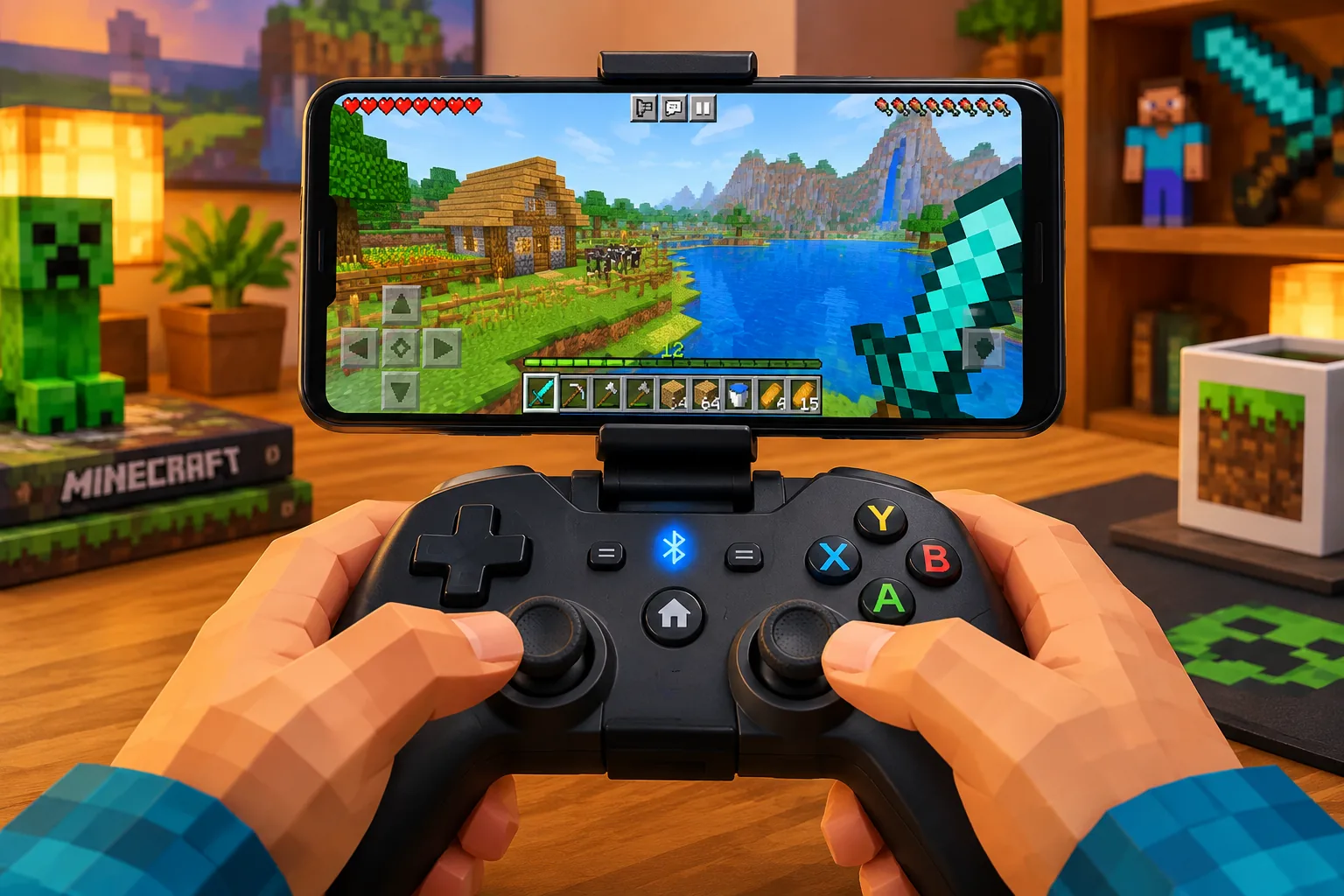
Trước khi ghép nối không dây, sạc tay cầm đủ pin. Tay cầm cạn pin giữa chừng dễ rớt kết nối đúng lúc đang chiến đấu hoặc đứng gần vực, mất công ghép nối lại. Sạc xong thì bật chế độ ghép nối trên tay cầm: giữ nút Xbox hoặc nút PS cho tới khi đèn LED nhấp nháy nhanh, báo tay cầm đang chờ thiết bị mới.
Trên điện thoại, vào Cài đặt rồi chọn mục Bluetooth và thiết bị kết nối. Bật Bluetooth nếu đang tắt, rồi bấm Ghép nối thiết bị mới. Danh sách thiết bị tìm thấy sẽ hiện tên tay cầm, ví dụ Xbox Wireless Controller hoặc Wireless Controller cho PlayStation. Chạm đúng tên đó, xác nhận ghép nối nếu điện thoại hỏi mã PIN, đèn LED trên tay cầm chuyển từ nhấp nháy sang sáng liên tục là ghép nối xong.
Muốn kết nối có dây, dùng cáp USB-OTG, đầu USB-A cắm tay cầm, đầu USB-C hoặc micro-USB cắm điện thoại tuỳ đời máy. Cách này không cần ghép nối Bluetooth, cắm vào là điện thoại nhận ngay, hợp lúc tay cầm hết pin hoặc khu vực nhiều thiết bị Bluetooth khác gây nhiễu tín hiệu.
Cách bật tay cầm trong Minecraft PE sau khi đã kết nối máy
Minecraft PE tự nhận tay cầm ngay khi mở game, không cần bật thủ công trong menu riêng, miễn điện thoại đã ghép nối Bluetooth hoặc cắm dây thành công từ trước. Giao diện điều khiển trên màn hình đổi từ các nút chạm sang biểu tượng tay cầm, các nút ảo cũ biến mất. Đây là phần dễ bỏ sót nhất trong cách chơi Minecraft PE bằng tay cầm, vì không có nút bật riêng để tìm trong menu.
Cách kiểm tra nhanh nhất là mở một world bất kỳ rồi đẩy nhẹ cần analog trái. Nhân vật di chuyển theo đúng hướng đẩy nghĩa là game đang nhận tay cầm. Đẩy tiếp cần phải để xoay camera, thấy góc nhìn xoay mượt là tay cầm hoạt động đầy đủ cả hai cần.
Game chỉ quét tay cầm ở đúng thời điểm khởi động, nên ghép nối Bluetooth trong lúc Minecraft PE đang mở sẵn sẽ không được nhận cho tới lần mở kế tiếp. Đây là hành vi bình thường của bản Bedrock, không phải lỗi.
Sơ đồ gán nút cơ bản khi chơi Minecraft PE bằng tay cầm
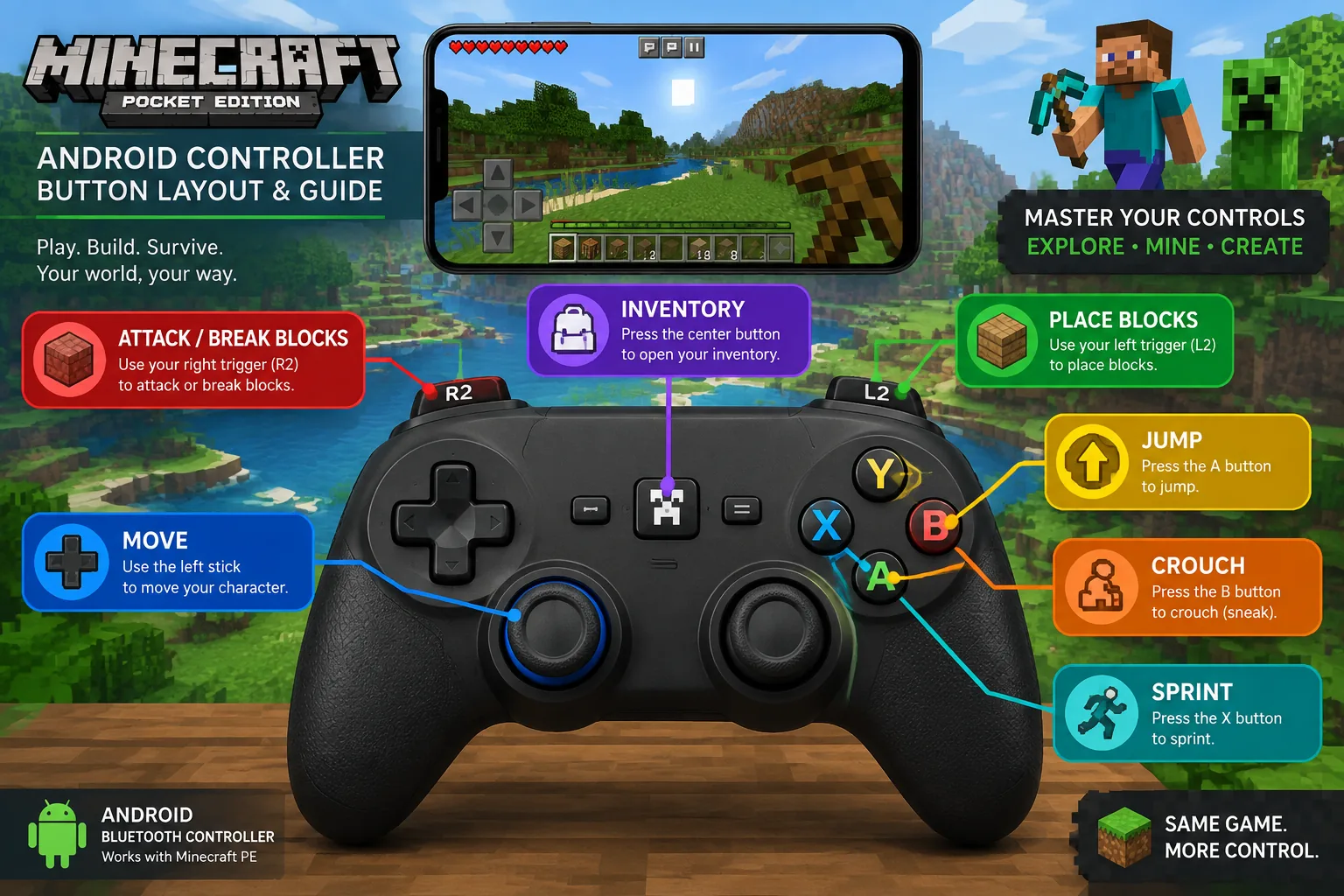
Theo Minecraft Wiki, sơ đồ gán nút cơ bản của Minecraft PE khi chơi bằng tay cầm như sau. Cần analog trái điều khiển di chuyển nhân vật theo bốn hướng, còn cần analog phải xoay camera nhìn quanh. Theo cùng nguồn này, trigger phải, ký hiệu RT trên Xbox và R2 trên PlayStation, dùng để tấn công và phá khối, còn trigger trái (LT/L2) dùng để tương tác và đặt khối.
Nút A trên tay cầm Xbox, tương ứng nút Cross trên PlayStation, dùng để nhảy. Nút B (Xbox) hoặc Circle (PlayStation) dùng để ngồi xuống (sneak) hoặc bay xuống khi đang ở chế độ Creative. Nhóm nút X và Y trên Xbox, tương ứng Square và Triangle trên PlayStation, dùng để mở túi đồ và bảng chế tạo. Bumper trái và bumper phải chuyển nhanh giữa các ô vật phẩm trên thanh hotbar mà không cần mở cả bảng inventory.
D-pad dùng để điều hướng trong menu và chọn nhanh vật phẩm trên hotbar mà không cần rời tay khỏi cần analog. Trong màn hình chế tạo hay rương đồ, cần trái di chuyển con trỏ giữa các ô, trigger phải lấy hoặc đặt vật phẩm vào ô đang chọn. Nhớ đúng sơ đồ này là phần cốt lõi của cách chơi Minecraft PE bằng tay cầm, vì gán nhầm nút khiến thao tác chậm hơn hẳn so với chạm màn hình.
Với người quen điều khiển chạm, phần dễ mất thời gian làm quen nhất là xoay camera bằng cần phải, vì độ nhạy mặc định chậm hơn kéo ngón tay trên màn hình cảm ứng. Vào Cài đặt trong Minecraft PE, tìm mục Camera Sensitivity và tăng dần từng nấc cho tới khi tốc độ xoay gần với thói quen chơi cảm ứng cũ, tránh chỉnh quá cao ngay từ đầu vì dễ xoay vọt lố mục tiêu khi ngắm bắn cung hoặc mob di chuyển nhanh.
Minecraft PE không nhận tay cầm dù điện thoại đã kết nối, sửa thế nào?
Tay cầm đã ghép nối Bluetooth thành công với điện thoại nhưng Minecraft PE không điều khiển được thường do game đã mở sẵn từ trước khi ghép nối. Thoát hẳn ứng dụng, không chỉ đưa xuống nền, rồi mở lại Minecraft PE: game quét tay cầm mỗi lần khởi động, nên đóng hẳn và mở lại là cách sửa nhanh nhất cho phần lớn trường hợp trong cách chơi Minecraft PE bằng tay cầm.
Mở lại vẫn không nhận thì kiểm tra có ứng dụng khác trên điện thoại đang chiếm quyền điều khiển tay cầm hay không, ví dụ ứng dụng giả lập game console hoặc app ánh xạ phím đang chạy nền. Đóng hẳn các ứng dụng đó trước khi mở Minecraft PE.
Vẫn không nhận thì ngắt ghép nối tay cầm trong Cài đặt Bluetooth của điện thoại, chọn Quên thiết bị, tắt Bluetooth vài giây rồi bật lại, ghép nối lại từ đầu theo đúng các bước ở mục kết nối phía trên.
Nếu tay cầm bạn dùng không thuộc ba dòng chính thức PlayStation, Xbox hoặc Nintendo Switch Pro Controller, khả năng Minecraft PE không nhận diện đúng là bình thường. Theo Minecraft Wiki, chỉ ba dòng đó được xác nhận tương thích, tay cầm bên thứ ba ghép nối Bluetooth được với điện thoại không đồng nghĩa với việc game đọc đúng từng nút.
Chơi bằng tay cầm khác chơi bằng cảm ứng ở điểm nào?
Chơi Minecraft PE bằng tay cầm khác cảm ứng ở hai điểm chính: độ chính xác thao tác và việc có phải mang thêm thiết bị hay không. Tay cầm cho thao tác chính xác hơn ở những pha cần phản xạ nhanh như PvP đấu tay đôi, bắn cung ngắm mob di chuyển, hoặc xây nhanh nhiều khối liên tiếp. Cần analog giữ hướng di chuyển ổn định hơn ngón tay vuốt trên màn hình nhỏ, còn trigger bấm phá và đặt khối liên tục cũng đỡ mỏi tay hơn chạm lặp lại.
Cảm ứng gọn nhẹ hơn: không phải mang thêm thiết bị, không lo tay cầm hết pin giữa chừng, chơi được ngay khi rảnh tay mà không cần chỗ tựa máy. Muốn biết rõ hơn Minecraft PE và Java khác nhau thế nào, khác biệt điều khiển giữa hai bản cũng nằm ở đó.
Người chơi sinh tồn nhiều trận PvP hoặc build tốc độ nên thử tay cầm ít nhất một lần, coi đó là bước cuối của cách chơi Minecraft PE bằng tay cầm. Người chỉ xây dựng thong thả, chơi Creative ngắm cảnh thì cảm ứng vẫn đủ, không cần đổi.
Minecraft PE nhận tay cầm ngay khi mở game, miễn điện thoại đã ghép nối Bluetooth hoặc cắm dây trước đó, và ba dòng tay cầm PlayStation, Xbox, Nintendo Switch Pro Controller là lựa chọn Mojang xác nhận gán nút đúng ngay từ đầu. Tay cầm hợp với PvP và xây nhanh, cảm ứng vẫn đủ cho lối chơi thong thả. Vừa ghép nối xong mà Minecraft PE chưa nhận thì thoát hẳn game rồi mở lại trước khi thử các bước sửa lỗi khác.