Nội dung bài viết
- Texture pack Minecraft PE là gì, có đổi mất world không?
- Cài texture pack Minecraft PE bằng file .mcpack có mấy bước?
- File texture pack .zip không tự mở được thì cài thủ công thế nào?
- Bật texture pack cho mọi world hay chỉ một world đang chơi?
- Cài xong mà không thấy texture pack trong danh sách thì sửa thế nào?
- Texture pack độ phân giải cao có làm máy Android bị giật không?
Texture pack Minecraft PE đổi hình khối, vật phẩm và bầu trời sang một bộ hình khác, còn world và đồ đạc bạn đang có giữ nguyên không đổi. Cách cài texture pack Minecraft PE nhanh nhất là mở thẳng file .mcpack ngay trong game, game tự nhập chỉ trong vài giây; file .zip thì phải giải nén rồi chép tay vào đúng thư mục resource_packs. Nhiều người cài xong vẫn không thấy pack đổi màu trong world, phần lớn vì nhầm giữa bật ở Global Resources, áp cho mọi world mới tạo, và bật riêng trong world đang chơi. Độ phân giải của pack cũng quyết định máy có giật hay không, máy tầm trung nên giữ mức mặc định nếu muốn chơi mượt.
Texture pack Minecraft PE là gì, có đổi mất world không?
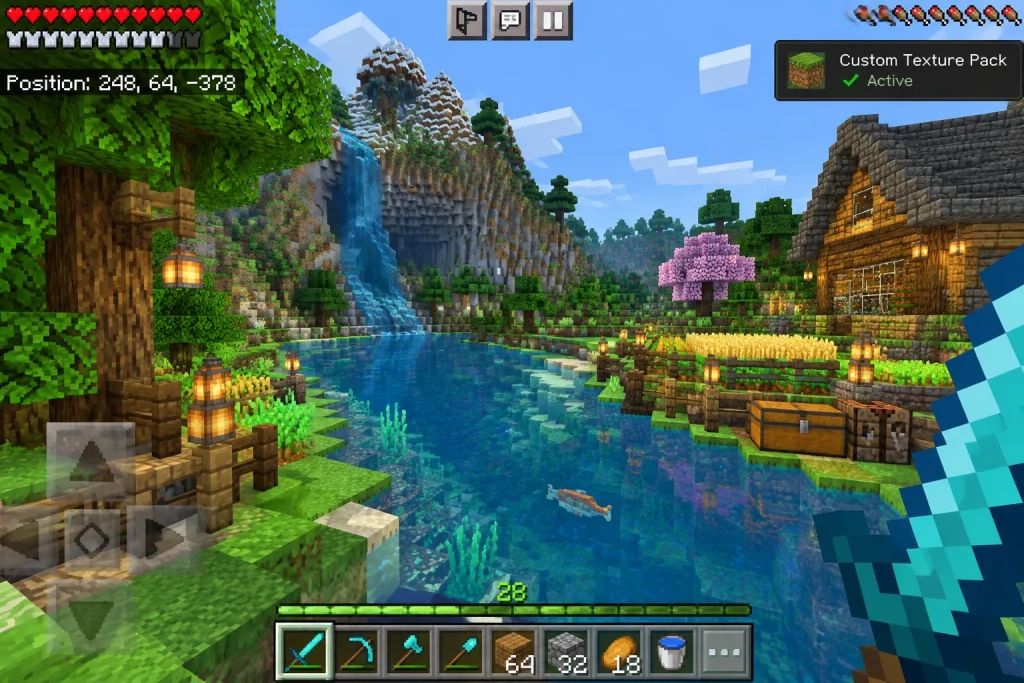
Texture pack Minecraft PE là một gói ảnh thay cho bộ texture gốc của Minecraft PE, đổi hình khối, vật phẩm, mob và cả bầu trời sang một bộ hình khác trong khi luật chơi vẫn y nguyên. Cùng với skin và addon, texture pack là một trong ba cách tuỳ biến hình ảnh phổ biến nhất trên bản Bedrock.
Cài texture pack không đụng tới world, đồ đạc trong túi hay tiến trình sinh tồn bạn đang có. Gói này chỉ đổi thứ bạn nhìn thấy trên màn hình, còn dữ liệu world nằm riêng trong thư mục khác của game và không bị pack ghi đè hay xoá. Bạn tắt pack đi lúc nào cũng được, world trở lại giao diện gốc ngay, không mất công trình đã xây.
Có một điểm khác addon cần phân biệt rõ. Addon gồm cả behavior pack, đổi cách mob hành xử hay công thức chế tạo, còn texture pack thuần về hình ảnh, không đụng luật chơi. Một world dùng texture pack lạ vẫn chơi được y hệt luật gốc, chỉ khác ở chỗ khối đá trông như đá khác hay thanh kiếm có hình dáng mới.
Cài xong một pack, bạn còn phải bật đúng chỗ mới thấy đổi hình, không phải cứ nhập file vào máy là world tự đổi giao diện ngay.
Cài texture pack Minecraft PE bằng file .mcpack có mấy bước?
Cài texture pack Minecraft PE nhanh nhất là mở thẳng file .mcpack bằng game, chỉ năm bước và không cần thêm ứng dụng nào khác.
- Tải file .mcpack về máy, chờ tải xong hẳn rồi mới thao tác tiếp; tải dở dang là nguyên nhân hay gặp nhất khiến game báo lỗi ở bước sau.
- Mở trình quản lý file trên điện thoại, vào đúng thư mục chứa file vừa tải, thường là Download.
- Bấm vào file. Máy sẽ hỏi mở bằng ứng dụng nào, bạn chọn Minecraft trong danh sách hiện ra. Tên nút và cách hiện hộp chọn ứng dụng khác nhau tuỳ hãng máy và bản Android.
- Game tự bật lên và hiện thông báo đang nhập gói. Đợi tới khi báo nhập xong, đừng thoát ứng dụng giữa chừng vì file có thể nhập dở.
- Vào một world bất kỳ, mở phần cài đặt world rồi tìm mục Resource Packs, xem tên pack đã nằm trong danh sách My Packs chưa. Có tên là nhập thành công.
Bấm vào file ngay trong trình duyệt mà không hiện hộp chọn ứng dụng thì vào mục Downloads của trình quản lý file rồi bấm từ đó, cách này hay giải quyết được lỗi không mở nổi từ trình duyệt.
Cách mở file để game tự nhập này dùng chung cơ chế với addon Minecraft PE, chỉ khác ở chỗ .mcpack chỉ chứa một resource pack đơn lẻ nên game không cần bật thêm behavior pack hay Experiments đi kèm. Nhập xong, pack đã nằm sẵn trong máy, nhưng game chưa tự bật nó lên cho world nào, bạn phải kích hoạt mới thấy hình ảnh đổi.
Nhập thành công mà mở world vẫn thấy hình gốc là chuyện bình thường ở giai đoạn này, không phải lỗi. Pack đã nằm trong máy, chỉ còn thiếu bước bật đúng chỗ.
File texture pack .zip không tự mở được thì cài thủ công thế nào?
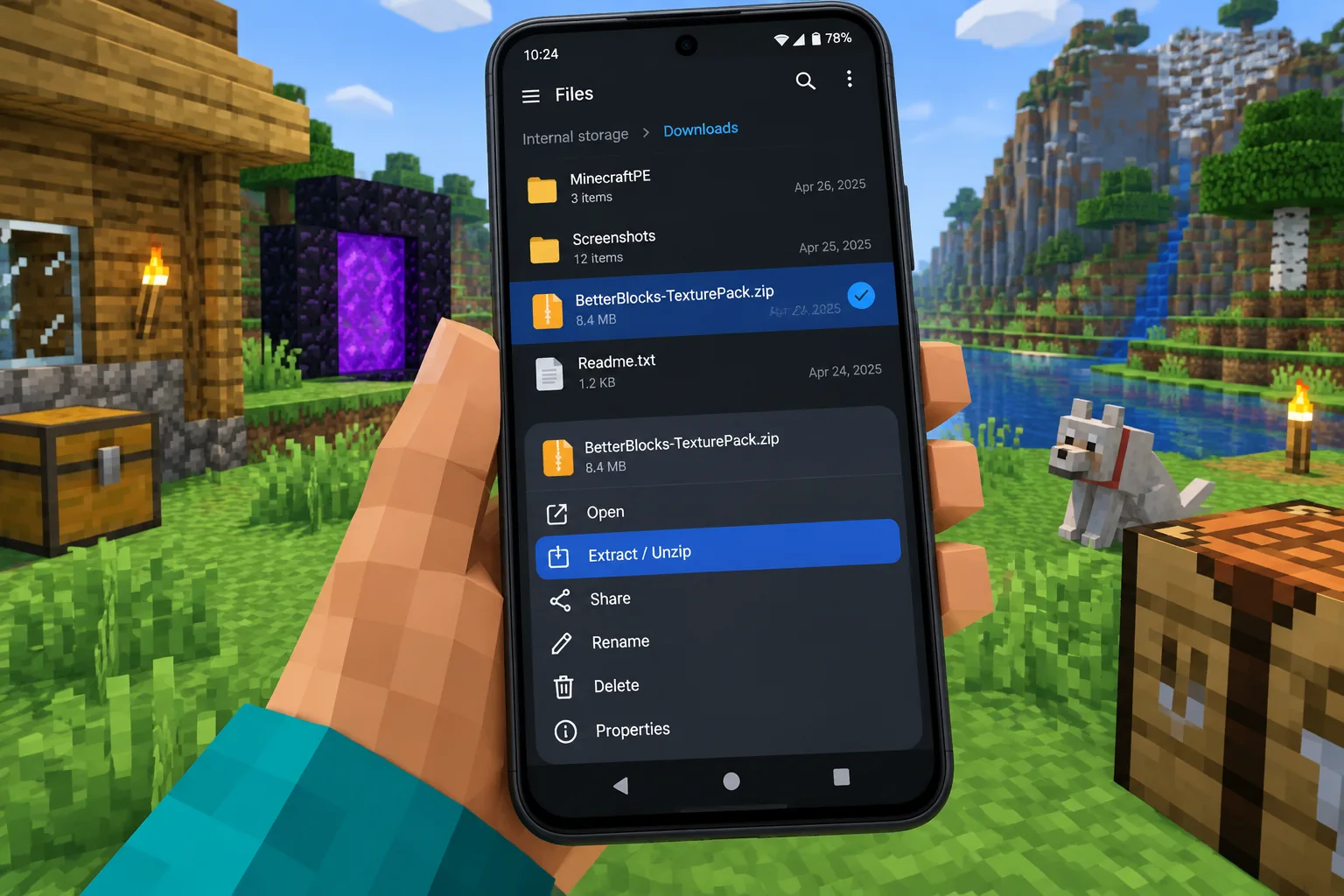
File .zip không tự mở bằng Minecraft được, bạn phải giải nén rồi chép tay vào đúng thư mục thì texture pack Minecraft PE mới nhận.
Giải nén file .zip trước bằng một ứng dụng giải nén bất kỳ trên điện thoại. Bên trong, mỗi pack là một thư mục có file manifest.json nằm ngay ngoài cùng, không lồng thêm một lớp thư mục con nào khác. Đây là chỗ nhiều người làm sai nhất.
Chép thư mục đó vào resource_packs, nằm trong games/com.mojang. Trên Android mới, đường dẫn đầy đủ là Android/data/com.mojang.minecraftpe/files/games/com.mojang/resource_packs. Cách này cùng cơ chế thư mục game dùng để nhập addon Minecraft PE thủ công, nên nếu bạn từng cài addon bằng tay thì đường dẫn quen mắt.
File tải về có đuôi .rar cũng giải nén được bằng cùng ứng dụng, thao tác chép vào resource_packs y hệt file .zip, chỉ khác định dạng nén. Đừng đổi đuôi .zip thành .mcpack để ép game tự mở, file đổi đuôi kiểu này thường báo lỗi hoặc nhập thiếu vì cấu trúc bên trong không được đóng gói theo chuẩn .mcpack.
Nhiều máy Android chặn trình quản lý file mặc định vào thư mục Android/data, kể cả khi bạn đã cấp đủ quyền lưu trữ. Gặp trường hợp này, bạn dùng một trình quản lý file khác hỗ trợ truy cập sâu, hoặc bỏ cách thủ công và quay lại mở file bằng .mcpack ở mục trên nếu nguồn pack có cả hai định dạng.
Chép xong, mở lại game hẳn hoi. Đóng hẳn ứng dụng rồi mở lại, chứ không chỉ chuyển sang màn hình khác, rồi vào world kiểm My Packs. Chưa thấy tên pack là bạn giải nén lồng thêm lớp thư mục hoặc chép nhầm vị trí, hai lỗi hay gặp nhất khi cài thủ công.
Bật texture pack cho mọi world hay chỉ một world đang chơi?
Global Resources và Resource Packs trong world settings là hai chỗ bật texture pack Minecraft PE khác nhau, và nhầm giữa hai cái là lý do phổ biến nhất khiến pack cài xong mà vẫn không thấy đổi.
Global Resources nằm ở Settings > Global Resources, chọn pack trong cột My Packs rồi bấm Activate. Bật ở đây áp pack cho mọi world bạn tạo mới sau đó, nên bạn không phải bật lại từng world một. Nhưng Global Resources chỉ tính từ thời điểm bật trở đi.
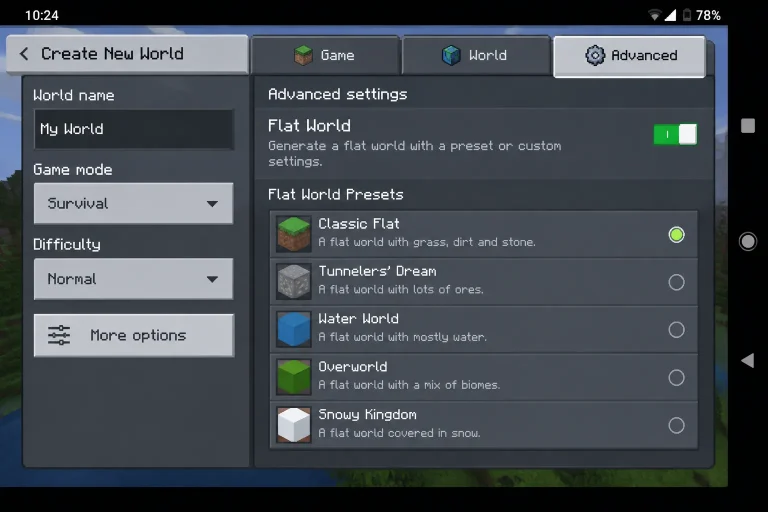
World đã tạo từ trước không tự nhận pack qua Global Resources. Muốn dùng texture pack cho một world đang chơi, bạn phải mở world đó, vào phần cài đặt world, tìm mục Resource Packs riêng của world, chọn pack trong My Packs rồi Activate ngay trong world settings. Mỗi world giữ danh sách pack riêng, world này bật pack không ảnh hưởng gì tới world khác.
Cách chọn phụ thuộc vào bạn muốn dùng pack ở đâu. Chỉ chơi thử trên một world thì bật ở world settings, đỡ ảnh hưởng những world khác nếu pack có lỗi. Muốn pack theo mọi world về sau, kể cả world mới tạo, thì bật ở Global Resources. Hai cách không loại trừ nhau, bạn bật cả hai cũng được nếu muốn chắc chắn world hiện tại có pack ngay.
Cài xong mà không thấy texture pack trong danh sách thì sửa thế nào?
Texture pack Minecraft PE không hiện trong My Packs hoặc Resource Packs gần như luôn rơi vào một trong bốn nguyên nhân, mỗi nguyên nhân sửa một cách khác nhau.
Thiếu file manifest.json là lỗi hay gặp nhất khi cài thủ công. Giải nén sai cách khiến pack lồng thêm một lớp thư mục, nên manifest.json không nằm ngay ngoài cùng thư mục bạn chép vào resource_packs, game không đọc được pack và bỏ qua nó. Mở lại thư mục vừa giải nén, nếu thấy một thư mục con nữa trước khi tới manifest.json thì chép đúng thư mục chứa manifest.json đó, không chép cả thư mục ngoài.
Chép nhầm thư mục cũng khiến pack biến mất khỏi danh sách resource pack. Pack phải nằm trong resource_packs; chép nhầm vào behavior_packs thì game xếp nó vào danh sách Behavior Packs thay vì Resource Packs, bạn tìm không thấy vì nhìn sai mục.
Máy chưa mở lại game sau khi chép tay cũng là nguyên nhân, vì Minecraft PE chỉ quét lại thư mục pack lúc khởi động. Đóng hẳn ứng dụng, không chỉ chuyển sang app khác, rồi mở lại và kiểm My Packs lần nữa.
Dung lượng máy trống quá ít lúc giải nén cũng khiến file pack chép thiếu, thường kèm thông báo lỗi từ ứng dụng giải nén. Dọn bớt bộ nhớ rồi giải nén lại từ file gốc, đừng chép đè lên bản đã lỗi.
Texture pack độ phân giải cao có làm máy Android bị giật không?
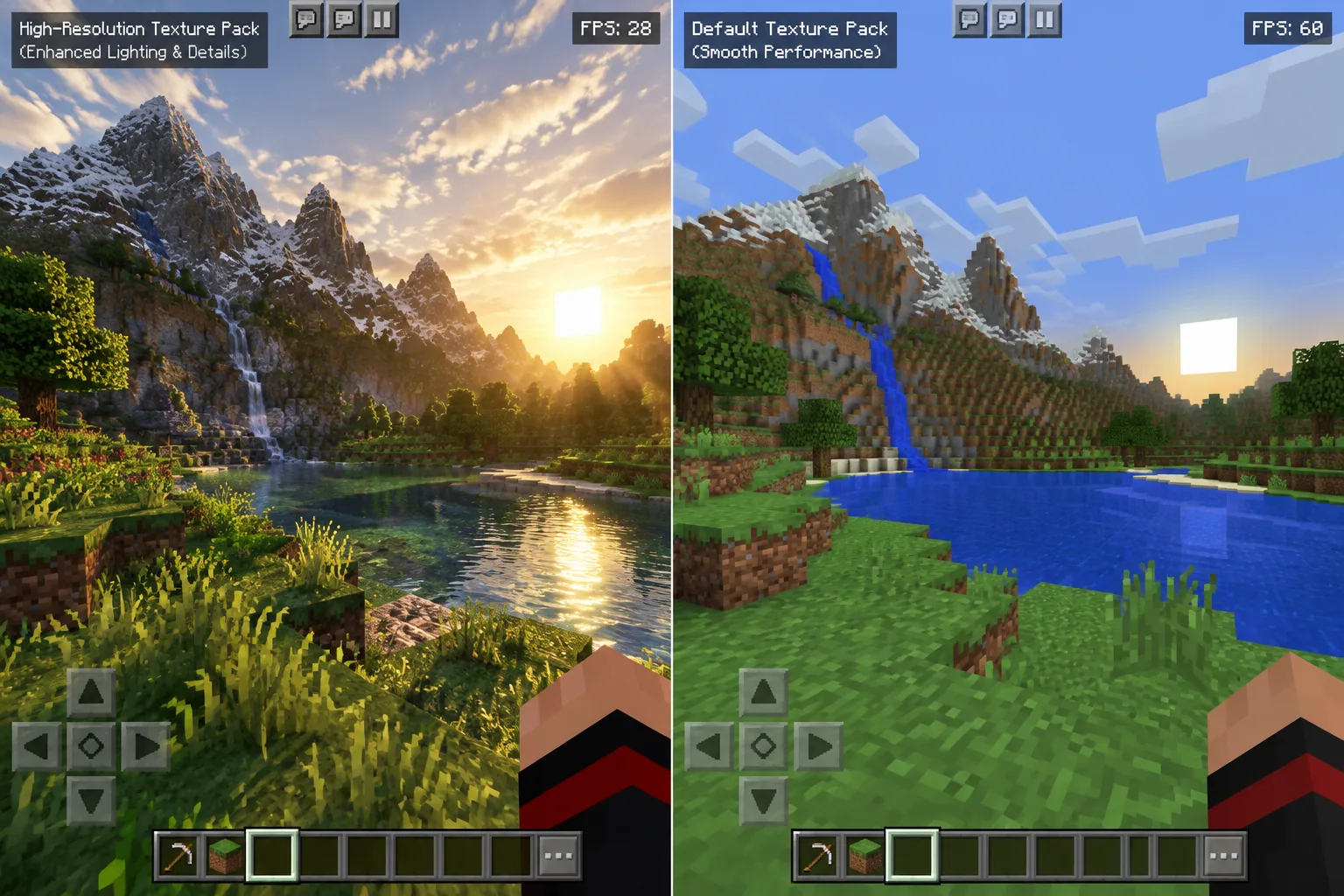
Có, texture pack Minecraft PE độ phân giải càng cao thì máy càng phải xử lý nhiều dữ liệu hình mỗi khung hình, nên máy Android tầm trung trở xuống dễ tụt khung hình rõ rệt khi dùng pack độ phân giải cao.
Texture pack ghi rõ mức độ phân giải ngay trong tên hoặc mô tả, so với mức mặc định của Minecraft PE. Pack ở mức mặc định hoặc gần mặc định gần như không tốn thêm tài nguyên so với texture gốc. Pack độ phân giải cao hơn hẳn, ảnh mỗi khối và vật phẩm chi tiết hơn nhiều, đồng nghĩa dung lượng ảnh và bộ nhớ đồ hoạ cần dùng tăng theo, nên máy đã hay giật ở texture gốc thì đừng đổi lên mức cao.
Máy RAM thấp hoặc chip đời cũ nên giữ nguyên độ phân giải mặc định, hoặc chọn bản độ phân giải thấp hơn của cùng texture pack nếu nhà làm pack có cung cấp nhiều mức. Dùng thử một world nhỏ trước khi mang pack ra world chính, thấy giật rõ thì hạ xuống một mức thay vì tắt hẳn pack. Máy vẫn giật dù đã ở độ phân giải mặc định thường do nguyên nhân khác ngoài texture pack, mục Minecraft PE bị lag: nguyên nhân và cách chỉnh cho máy yếu trên site liệt kê đủ các hướng xử lý còn lại.
Cài texture pack Minecraft PE gói gọn trong việc mở đúng loại file, bật đúng chỗ giữa Global Resources và world settings, rồi kiểm tra My Packs sau khi mở lại game. World, đồ đạc và tiến trình sinh tồn không bị pack chạm tới, nên bạn đổi qua lại thoải mái mà không sợ mất gì. Máy chạy chậm sau khi đổi pack thì hạ độ phân giải xuống mức thấp hơn trước; còn pack không hiện trong danh sách thì kiểm lại manifest.json có nằm ngay ngoài cùng thư mục chép vào resource_packs hay không.