Nội dung bài viết
- Shader nhẹ cho Minecraft PE là gì?
- Máy như thế nào thì chạy được shader trên Minecraft PE?
- Chọn shader nhẹ cho máy yếu theo tiêu chí nào?
- Cài shader nhẹ trên Minecraft PE (Android) thế nào?
- Kết hợp thiết lập đồ hoạ nào để shader đỡ giật trên máy yếu?
- Cài shader xong mà máy vẫn giật hoặc lỗi thì làm sao?
Shader nhẹ cho Minecraft PE máy yếu chỉ phát huy tác dụng khi máy đạt mức tối thiểu Android 8, 1 GB RAM và đồ hoạ OpenGL ES 3 mà Minecraft (Mojang) công bố, và ngay cả vậy vẫn chưa chắc chạy mượt. Nhiều người chọn shader theo tên gọi hoặc ảnh đẹp trong bài giới thiệu, rồi máy giật hơn hẳn sau khi cài. Cách chọn đúng nằm ở tên gói (Lite, Low, Toaster), khả năng tương thích với engine RenderDragon và Vibrant Visuals của Minecraft PE, cùng dung lượng file trước khi tải. Cài đúng định dạng .mcpack, bật ở Settings > Global Resources, và sao lưu world trước khi thử là ba bước giữ máy khỏi mất dữ liệu nếu shader không hợp.
Shader nhẹ cho Minecraft PE là gì?
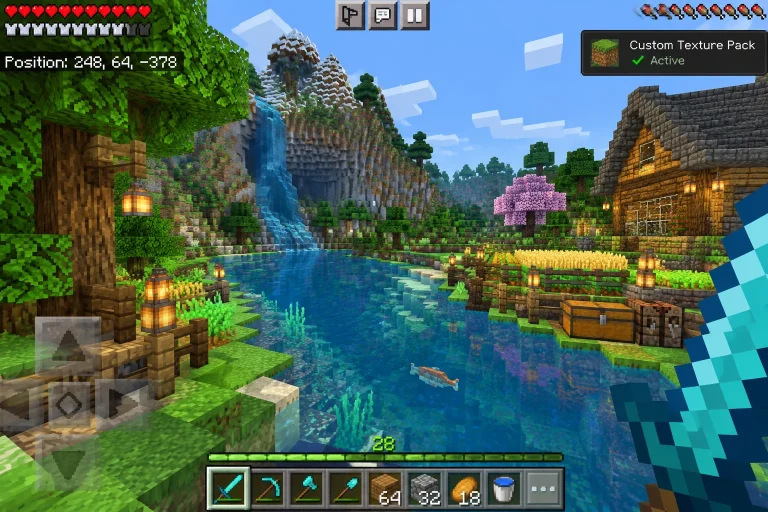
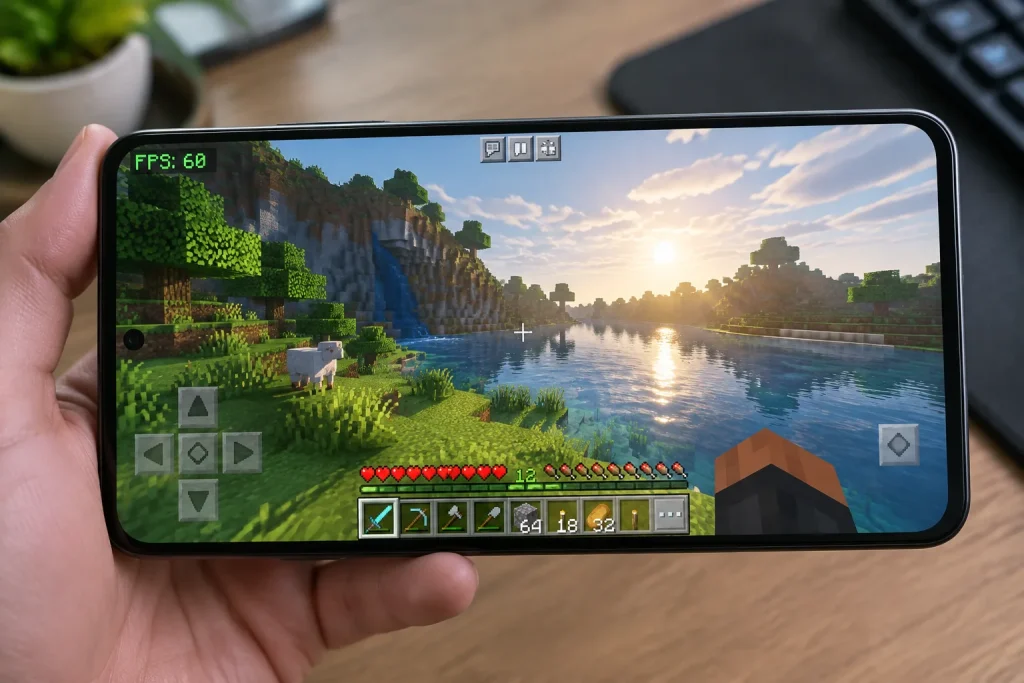
Shader nhẹ cho Minecraft PE máy yếu là một gói shader cắt bớt hiệu ứng ánh sáng, bóng đổ và phản chiếu so với bản gốc, đổi lấy khung hình ổn định thay vì đồ hoạ đẹp nhất có thể. Người làm shader thường xuất thêm một bản “Lite” hoặc “Toaster” song song bản đầy đủ, giữ nguyên bảng màu nhưng bỏ những phép tính nặng nhất như bóng động hay phản chiếu nước thời gian thực.
Khác với shader nặng kiểu cinematic, dựng cảnh gần như phim với chiếu sáng gián tiếp và độ chi tiết cao, bản nhẹ chấp nhận hình ảnh phẳng hơn để đổi lấy FPS. Với máy yếu, thứ tự ưu tiên đảo ngược lại: chơi mượt trước, đẹp mắt tính sau.
Minecraft PE là bản Bedrock chạy trên di động, dùng engine đồ hoạ RenderDragon riêng chứ không chung mã nguồn với bản Java trên PC, theo Minecraft Wiki. Vì vậy shader viết cho Minecraft Java, kiểu các shader nặng quen thuộc trên PC, không cài được vào Minecraft PE. Shader hợp lệ cho bản mobile phải đóng gói riêng theo định dạng resource pack có khả năng render động của RenderDragon, và đây cũng là lý do một shader ghi “cho Minecraft” chung chung chưa chắc chạy được trên điện thoại.
Máy như thế nào thì chạy được shader trên Minecraft PE?
Máy chạy được Minecraft PE ở mức tối thiểu cần Android 8 trở lên, 1 GB RAM và đồ hoạ hỗ trợ OpenGL ES 3, theo Minecraft (Mojang). Đây là mốc để mở được game, không phải mốc để bật shader nhẹ cho Minecraft PE máy yếu mà vẫn chơi mượt.
Mojang không công bố cấu hình khuyến nghị riêng cho việc chạy shader, nên không có con số RAM hay chip cụ thể nào để đối chiếu chắc chắn. Máy chạm đúng mức tối thiểu vừa nêu gần như chắc chắn giật ngay khi bật bất kỳ shader nào, kể cả bản ghi là nhẹ, vì phần RAM còn lại sau khi hệ điều hành chiếm chỗ đã rất ít.
Dấu hiệu dễ nhận nhất là bật shader lên, khung hình rớt rõ rệt ngay trong vài giây đầu, trước khi kịp di chuyển hay xây gì thêm. Nếu world thuần, không shader, đã chạy giật sẵn ở mức thấp nhất thì bật thêm shader chỉ khiến tình trạng nặng hơn, không có bản nhẹ nào cứu được máy ở ngưỡng này.
Máy chạy world thuần mượt ở render distance vừa phải là dấu hiệu còn dư sức để thử shader nhẹ, nhưng vẫn nên thử ở world nhỏ trước khi dùng cho world chính. Máy càng gần mức tối thiểu, mức độ nên kỳ vọng ở shader càng thấp: chấp nhận tắt bớt hiệu ứng thay vì cố ép máy chạy bản đẹp hơn khả năng.
Chọn shader nhẹ cho máy yếu theo tiêu chí nào?
Chọn shader nhẹ cho Minecraft PE máy yếu bắt đầu từ tên gói, không phải từ ảnh chụp màn hình đẹp trong phần mô tả. Tác giả shader thường tự gắn hậu tố như “Lite”, “Low” hoặc “Toaster” vào tên bản rút gọn, đi kèm bản đầy đủ trong cùng một gói tải. Cách đặt tên này là dấu hiệu để bạn tìm đúng bản khi lướt kho shader, nhưng nó không đi kèm cam kết cụ thể về FPS tăng bao nhiêu hay máy nào chạy được, nên đừng chọn chỉ vì tên nghe nhẹ.
Kiểm tra tương thích cũng cần làm trước khi tải, vì Minecraft PE hiện dùng engine RenderDragon và chế độ đồ hoạ Vibrant Visuals làm nền cho các hiệu ứng ánh sáng nâng cao. Theo Minecraft Wiki, Vibrant Visuals chỉ nhận đầy đủ hiệu ứng từ gói tài nguyên có khả năng pbr; gói không khai báo pbr bị giới hạn ở mức đồ hoạ Fancy hoặc thấp hơn. Một shader cũ, đóng gói từ trước khi Vibrant Visuals ra mắt, có thể không tương thích hoặc chỉ chạy được một phần hiệu ứng. Vì vậy hãy xem ngày cập nhật và mô tả tương thích của gói trước khi tải, thay vì tải xong mới biết.
Dung lượng file cũng là điều nên nhìn trước khi bấm tải. Máy yếu thường cũng ít bộ nhớ trống, và một shader nặng texture độ phân giải cao có thể chiếm nhiều bộ nhớ chỉ cho một gói. Ưu tiên gói ghi rõ dung lượng nhỏ, đủ chỗ trống cho cả bước giải nén khi game nhập gói. Ba tiêu chí này áp dụng cùng lúc: bản đúng tên nhẹ mà không tương thích RenderDragon vẫn có thể lỗi hiệu ứng, còn bản tương thích mà quá nặng dung lượng vẫn làm máy yếu ì ạch lúc tải và cài.
Cài shader nhẹ trên Minecraft PE (Android) thế nào?
Cài shader nhẹ cho Minecraft PE máy yếu bắt đầu bằng việc tải đúng file định dạng .mcpack, giữ nguyên đuôi file, không tự đổi tên hay giải nén thủ công. Minecraft PE nhận diện gói qua đúng đuôi này để biết đây là resource pack cần nhập; đổi đuôi hay giải nén trước sẽ khiến game không nhận ra gói.
Sau khi tải xong, mở trình quản lý file trên máy, tìm tới file .mcpack vừa tải rồi bấm vào. Máy hỏi mở bằng ứng dụng nào thì chọn Minecraft. Game sẽ tự bật lên và hiện thông báo đang nhập gói, cứ để yên tới khi thấy báo nhập thành công, đừng thoát ứng dụng giữa chừng vì gói có thể nhập dở dang. Bấm vào file trong trình duyệt mà không hiện hộp chọn ứng dụng thì vào mục Downloads của trình quản lý file rồi bấm lại từ đó, vì một số trình duyệt Android chặn mở trực tiếp file vừa tải.
Nhập xong, gói chưa tự bật ngay mà bạn phải vào Settings > Global Resources, tìm shader vừa nhập trong cột My Packs rồi bấm Activate. Gói đặt ở Global Resources áp dụng cho mọi world đang mở sau đó, không cần bật lại từng world một, khác với add-on hay resource pack riêng cho world phải bật trong phần cài đặt của world đó.
Trước khi thử shader mới, sao lưu world đang chơi là bước không nên bỏ qua, dù shader ít khi chỉnh sửa trực tiếp dữ liệu world như add-on. Cách nhanh nhất là mở Settings của world, kéo xuống chọn Export World để xuất ra file .mcworld, giữ file này ở nơi khác ngoài bộ nhớ ứng dụng. Nếu máy văng hoặc treo ngay sau khi bật shader, bạn còn đường quay lại world nguyên vẹn thay vì phải sửa lỗi trên chính world đang chơi.
Nên thử shader nhẹ vừa cài trên một world nhỏ hoặc world tạo mới trước, quan sát vài phút xem hiệu ứng có hiện đúng và máy có giữ được khung hình ổn định không, rồi mới bật cho world chính đang xây dựng lâu dài.
Kết hợp thiết lập đồ hoạ nào để shader đỡ giật trên máy yếu?
Bật xong shader nhẹ cho Minecraft PE máy yếu, bước hợp lý tiếp theo là hạ thêm render distance và simulation distance trong Settings > Video, vì hai thiết lập này giảm số chunk máy phải vẽ và tính toán mỗi khung hình. Shader vốn đã cộng thêm việc cho GPU, nên máy yếu cần bù lại ở phần render distance để tổng khối lượng xử lý không vượt quá sức máy.
Cách chỉnh từng ô, mức nên hạ tới đâu cho máy RAM thấp và các thiết lập đồ hoạ khác đi kèm đã có đủ trong bài Minecraft PE bị lag: nguyên nhân và cách chỉnh cho máy yếu, không nhắc lại ở đây. Đọc bài đó trước khi bật shader nếu máy bạn vốn đã hay giật ngay cả lúc chơi world thuần, vì sửa phần nền trước sẽ dễ đánh giá shader nhẹ có thực sự chạy nổi hay không.
Cài shader xong mà máy vẫn giật hoặc lỗi thì làm sao?
Ba tình huống hay gặp nhất sau khi cài shader nhẹ cho Minecraft PE máy yếu đều có cách xử lý riêng, và việc đầu tiên là xác định đúng mình đang gặp tình huống nào.
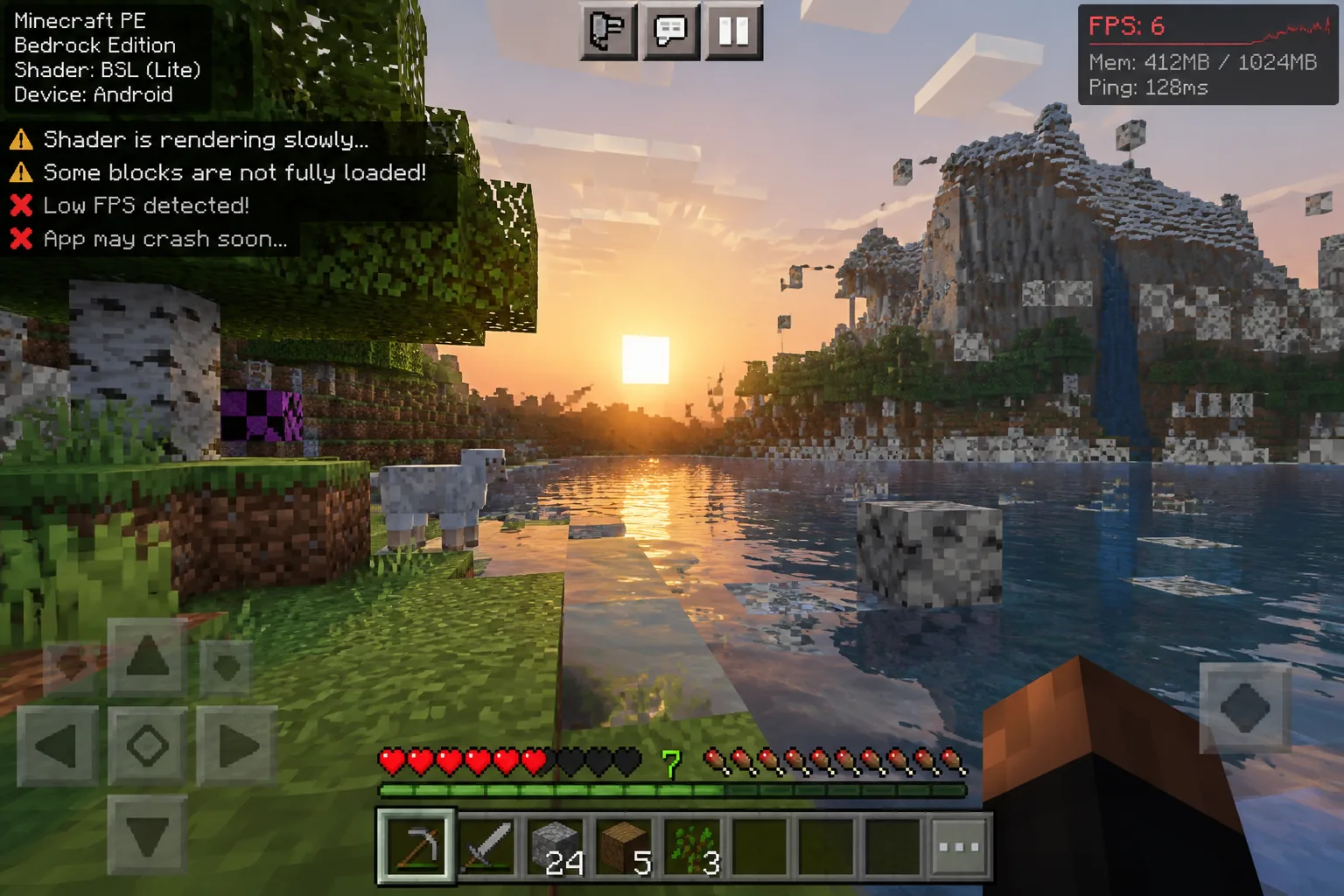
Hiệu ứng không hiện dù đã tải xong thường do quên bật ở Settings > Global Resources, hoặc tải nhầm file không đúng đuôi .mcpack nên game không nhận diện được gói. Quay lại My Packs kiểm xem shader đã nằm trong danh sách và đã bấm Activate chưa; chưa thấy tên gói trong danh sách thì tải lại file, khả năng cao lần nhập trước bị lỗi giữa chừng.
Máy giật hơn hẳn so với trước khi cài, dù đã chọn đúng bản ghi Lite hay Toaster, là dấu hiệu bản đó vẫn còn nặng so với sức máy thật. Việc nên làm là gỡ hẳn shader đang dùng, chuyển sang một bản khác nhẹ hơn, thay vì cố chỉnh thêm thiết lập video để cứu một shader không hợp máy. Hạ render distance có thể giúp một phần, nhưng máy đã ở sát mức tối thiểu Mojang công bố thì phần chênh lệch do shader gây ra thường lớn hơn phần cứu được bằng cách chỉnh video.
Máy nóng nhanh bất thường sau khi bật shader là dấu hiệu nên tắt hẳn, không phải lỗi cài đặt cần sửa. Chip xử lý đồ hoạ phải làm việc liên tục để tính hiệu ứng ánh sáng, nhiệt lượng sinh ra nhiều hơn world thuần, và nhiều máy tự hạ xung nhịp khi nóng khiến game giật thêm chứ không giảm nhiệt được bao nhiêu. Trường hợp máy tự thoát hẳn giữa lúc chơi có nhiều nguyên nhân khác ngoài shader, cách xử lý đầy đủ nằm ở bài Minecraft PE Bị Văng: Nguyên Nhân Và Cách Sửa Trên Android. Gặp máy nóng bất thường vì shader thì gỡ shader thay vì tìm cách chỉnh lại, máy quá yếu không có bản shader nào là ngoại lệ.
Shader nhẹ cho Minecraft PE máy yếu chọn đúng khi bạn nhìn vào tên gói, kiểm tương thích RenderDragon/Vibrant Visuals và dung lượng file, chứ không chọn theo ảnh đẹp. Cài đúng qua file .mcpack, bật ở Global Resources, sao lưu world trước khi thử là phần giữ an toàn cho dữ liệu chơi. Máy vẫn giật hoặc nóng bất thường sau khi cài thì gỡ shader đó và đổi sang bản khác thay vì cố chỉnh thêm. Bước tiếp theo: hạ render distance và simulation distance theo hướng dẫn chỉnh đồ hoạ máy yếu trước khi thử shader lần đầu.