Nội dung bài viết
- Shader Minecraft PE là gì, có phải shader Optifine của bản Java không?
- Shader, texture pack và RTX trên điện thoại khác nhau ở đâu?
- Máy cần đạt cấu hình gì để chạy shader mượt trên Minecraft PE?
- Tải shader Minecraft PE ở đâu là an toàn?
- Cách cài shader Minecraft PE trên Android từng bước
- Cách bật shader đã cài trong thế giới Minecraft PE
- Cài shader xong bị lỗi (màn đen, không hiện, giật lag) thì sửa thế nào?
- Câu hỏi thường gặp về shader Minecraft PE
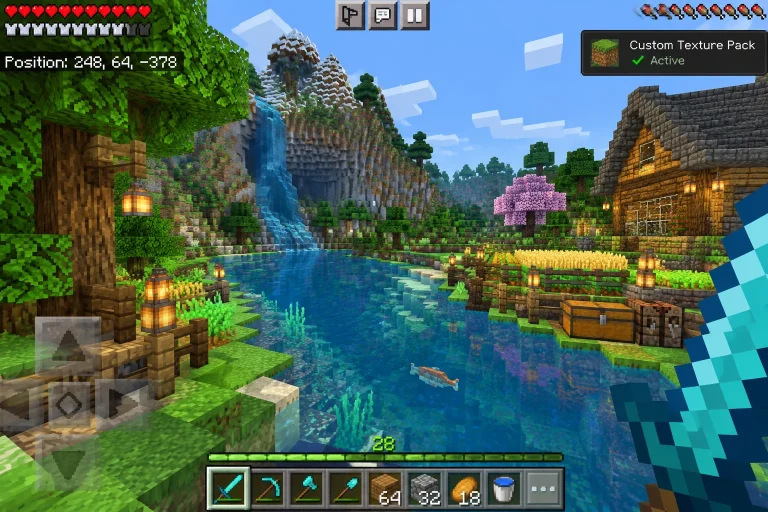
Shader cho Minecraft PE là resource pack đổi ánh sáng, bóng đổ và mặt nước của bản Bedrock, đóng gói dưới file .mcpack và không dùng chung được với shader Optifine của bản Java. Trên Android, máy cần vượt mức tối thiểu 1 GB RAM và OpenGL ES 3 mà Minecraft (Mojang) đưa ra cho Minecraft PE mới đủ sức chạy mượt thêm lớp đồ hoạ này. Cài shader chỉ mất vài bước: tải file, mở bằng chính game để nhập, rồi bật trong Settings của world hoặc qua Global Resources cho mọi world mới. Màn hình đen, shader không hiện hay máy giật sau khi bật đều sửa được bằng cách tắt bớt gói chồng nhau hoặc hạ render distance.
Shader Minecraft PE là gì, có phải shader Optifine của bản Java không?
Shader cho Minecraft PE là một loại resource pack đổi cách ánh sáng, bóng đổ, mặt nước và bầu trời hiển thị trong bản Bedrock, đóng gói dưới file .mcpack và nhập thẳng vào game qua hệ thống add-on chính thức, theo Minecraft Wiki. Nó không phải shader Optifine của bản Java, và hai loại không dùng lẫn cho nhau được vì hai bản chạy trên hai nền kết xuất khác nhau hoàn toàn. Theo Minecraft Wiki, Minecraft PE dùng RenderDragon, engine kết xuất chạy trên DirectX, OpenGL ES, Metal hoặc Vulkan tuỳ nền tảng, còn Optifine là mod gắn thẳng vào bộ máy render của Java Edition qua Forge hoặc Fabric, đóng gói file .jar và chỉ cài được trên máy tính. Bạn tải nhầm gói shader Optifine về điện thoại thì Minecraft PE không mở được file đó, vì bản Bedrock chỉ nhận add-on, resource pack và nội dung Marketplace ở đúng hai định dạng .mcpack hoặc .mcaddon, theo Minecraft Wiki. Đây cũng là lý do một shader Java không có bản tương đương chạy thẳng trên điện thoại; muốn có hiệu ứng tương tự, người làm add-on phải viết lại từ đầu cho RenderDragon rồi đóng gói riêng cho Minecraft PE. Xem thêm sự khác nhau giữa Minecraft PE và Minecraft Java để biết vì sao mod, redstone và cả shader không dùng chéo được giữa hai bản. Gặp bài hướng dẫn nhắc tới Forge, Fabric hay thư mục shaderpacks thì đó là nội dung cho Java, chỉ nên đọc để hiểu khái niệm chứ đừng làm theo từng bước trên điện thoại.
Shader, texture pack và RTX trên điện thoại khác nhau ở đâu?
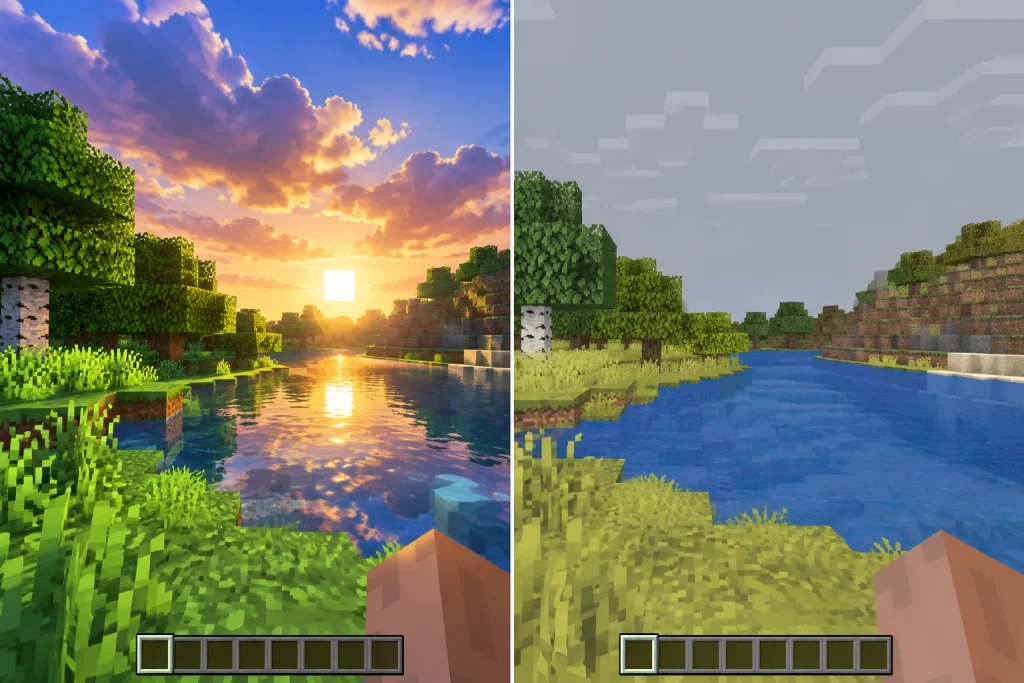
Texture pack chỉ đổi hình khối và vật phẩm, còn shader cho Minecraft PE đổi cách ánh sáng, bóng và nước được kết xuất, còn RTX là một dạng shader dùng ray tracing nên cần phần cứng mạnh hơn hẳn hai loại kia. Texture pack thay ảnh gốc của khối, sinh vật và giao diện bằng bộ ảnh khác, ví dụ đổi cỏ từ xanh nhạt sang xanh đậm, nhưng hình khối và vật lý trong game giữ nguyên. Shader không đụng vào ảnh khối, mà chỉnh cách ánh sáng chiếu vào bề mặt, đổ bóng, phản chiếu nước và màu bầu trời theo thời gian trong ngày, nên cùng một world có thể trông rất khác giữa lúc bật và tắt shader dù không đổi khối hay vật phẩm nào. RTX, hay ray tracing, là kỹ thuật kết xuất ánh sáng theo đường đi thật của tia sáng, đòi hỏi phần cứng đồ hoạ hỗ trợ ray tracing mà đa số điện thoại phổ thông chưa có. Trên di động, Mojang đưa hiệu ứng gần giống RTX vào thẳng game qua Vibrant Visuals, chế độ đồ hoạ chính thức ra mắt ở bản Bedrock 1.21.90 với ánh sáng theo hướng, texture vật lý và bóng đổ theo từng pixel, không cần phần cứng ray tracing chuyên dụng, theo Minecraft Wiki. Ba khái niệm này hay bị gộp chung vì cùng nằm trong phần đồ hoạ của game, nhưng chỉ texture pack và shader mới cài được bằng file .mcpack trên điện thoại; chọn shader phù hợp cho máy yếu thì để bài khác.
Máy cần đạt cấu hình gì để chạy shader mượt trên Minecraft PE?
Máy cần cao hơn mức tối thiểu để chạy Minecraft PE nói chung mới chạy mượt được shader, vì shader cho Minecraft PE bắt máy xử lý thêm lớp ánh sáng và bóng đổ ngoài phần dựng hình gốc. Theo Minecraft (Mojang), mức tối thiểu để mở được Minecraft PE trên Android là Android 8 trở lên, RAM 1 GB và đồ hoạ hỗ trợ OpenGL ES 3; máy thấp hơn mức này thì cài xong vẫn không mở được game, chưa nói tới bật thêm shader. Máy chỉ vừa đủ mức tối thiểu đó gần như chắc chắn giật khi bật shader, vì kiểu tải nặng tương tự từng xảy ra với Vibrant Visuals, chế độ đồ hoạ chính thức của Mojang: theo Minecraft Wiki, máy Android tầm trung có thể giảm khung hình đáng kể khi bật Vibrant Visuals, và Mojang khuyên vào Settings > Video chọn Favor Performance hoặc tắt hẳn tính năng này nếu thấy giật. Shader của bên thứ ba thường đặt thêm hiệu ứng nặng hơn Vibrant Visuals, nên cách xử lý tương tự cũng áp dụng: hạ render distance trước, rồi tắt bớt hiệu ứng nước hoặc bóng động nếu shader cho chỉnh riêng từng lớp. Ngưỡng RAM cụ thể để chạy mượt mọi gói shader chưa có công bố chính thức từ Mojang, vì hiệu năng còn tuỳ độ nặng của từng gói và chip đồ hoạ trên máy. Máy cấu hình thấp muốn chơi mượt nên ưu tiên chọn cấu hình máy phù hợp trước, thay vì cố bật shader nặng trên máy vừa đủ mức tối thiểu.
Tải shader Minecraft PE ở đâu là an toàn?
Nguồn tải shader cho Minecraft PE đáng tin là nơi ghi rõ tương thích phiên bản Bedrock, mô tả đúng gói và đóng file đúng định dạng .mcpack hoặc .zip hợp lệ, không đòi cài thêm app lạ ngoài Play Store. Trang cộng đồng uy tín thường nói rõ bản Bedrock nào chạy được gói này, kèm ảnh chụp màn hình thật trong game và tên người làm gói, giống cách nhận biết skin hay add-on an toàn khác trên Minecraft PE. File hợp lệ khi giải nén hoặc mở trực tiếp chỉ chứa dữ liệu resource pack, không có file .apk hay .exe đi kèm; một gói tự xưng là shader mà đòi cài thêm ứng dụng ngoài màn hình đăng nhập tài khoản là dấu hiệu giả mạo, cần bỏ ngay. Đừng cài ứng dụng ngoài Play Store chỉ để tải shader nhanh hơn, vì import trực tiếp trong Minecraft PE đã đủ cho mọi gói hợp lệ, còn app lạ thường xin quyền đọc file hay thông báo mà việc thêm resource pack không cần tới. Giữ lại file .mcpack gốc sau khi tải để cài lại khi đổi máy hoặc cài lại game, đỡ phải tìm lại từ đầu.
Cách cài shader Minecraft PE trên Android từng bước
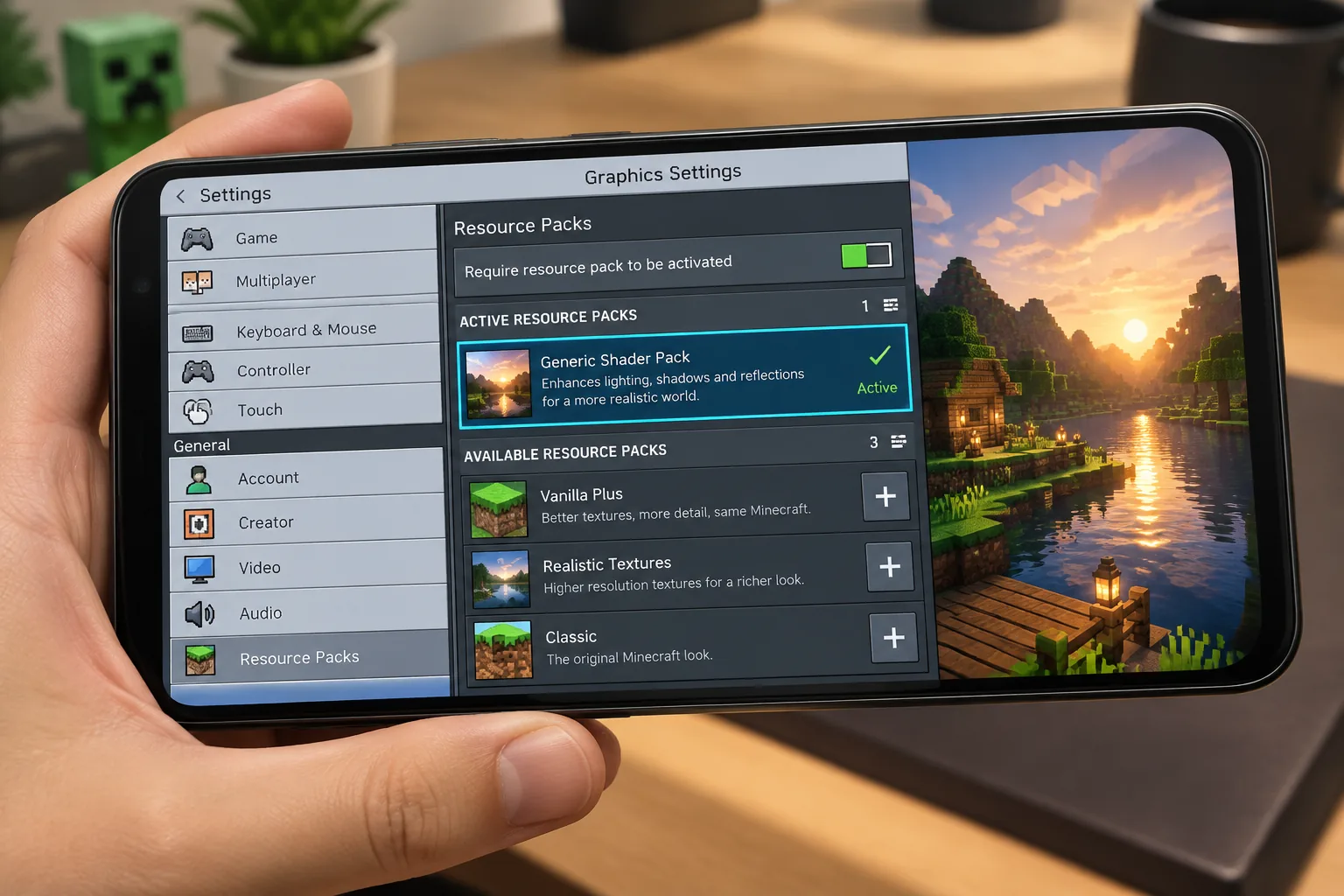
Cài shader cho Minecraft PE trên Android theo ba việc chính: tải file .mcpack về máy, mở file bằng chính Minecraft PE để game tự nhập, rồi kiểm tra gói đã vào đúng mục resource pack. Trước khi làm bất cứ bước nào, máy cần có sẵn bản Minecraft PE gốc, tải ở kho Minecraft PE của Minecraft Việt, vì shader chỉ là resource pack và cần game gốc cài sẵn thì mới có chỗ để nhập vào. Các bước cụ thể:
- Tải file .mcpack của shader về máy, tốt nhất lưu vào thư mục Download cho dễ tìm.
- Mở trình quản lý file, chạm vào file .mcpack vừa tải. Máy hỏi mở bằng ứng dụng nào thì chọn Minecraft PE.
- Game tự khởi động và hiện dòng chữ đang nhập gói, xong thì có thông báo nhập thành công.
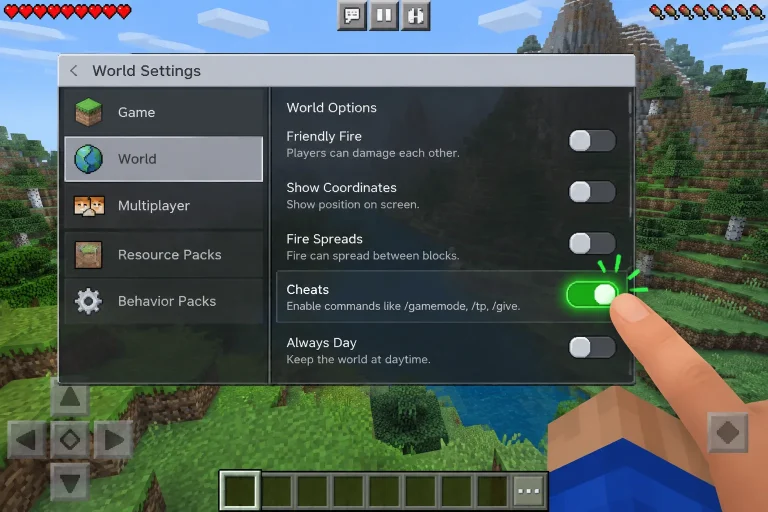
- Vào một world bất kỳ, mở Settings, cuộn tới mục Resource Packs, kiểm tra tên shader vừa cài có xuất hiện trong cột My Packs không.
File tải về có đuôi .zip thay vì .mcpack thì bạn xử lý khác một chút, vì Minecraft PE không tự nhận diện file .zip là resource pack. Theo Minecraft Wiki, cách xử lý là đổi đuôi file từ .zip sang .mcpack rồi mở lại như bước 2, hoặc giải nén thủ công và chép đúng thư mục chứa file manifest.json vào đường dẫn games/com.mojang/resource_packs trên máy. Chỗ hay sai nhất khi giải nén tay là để file manifest.json nằm lồng trong một thư mục con; Minecraft PE chỉ nhận ra gói khi manifest.json nằm ngay lớp ngoài cùng của thư mục đó, theo cùng nguồn. Nhập xong mà không thấy gói trong My Packs, bạn kiểm lại đúng vị trí thư mục trước khi nghĩ tới nguyên nhân khác. Cài xong ở bước này, shader vẫn ở trạng thái sẵn sàng trong My Packs, chưa tự hiển thị trong game cho tới khi bạn chuyển nó sang Active.
Cách bật shader đã cài trong thế giới Minecraft PE
Bật shader cho Minecraft PE trong một world bằng cách vào Settings của world đó, mở tab Resource Packs, rồi chuyển shader từ cột My Packs sang cột Active. Thứ tự đúng là chọn tên gói trong My Packs, bấm mũi tên hoặc nút Activate để đẩy sang Active, world sẽ áp shader ngay từ lần vào tiếp theo. Muốn shader áp cho mọi world mới tạo mà không phải bật lại từng lần, vào Settings > Global Resources, tìm gói trong My Packs rồi bấm Activate ở đó; gói đặt ở Global Resources tự động có mặt trong mọi world mới. World cũ đã tạo trước khi bật Global Resources vẫn cần bật riêng ở từng world như cách đầu. Cùng thao tác bật resource pack này áp dụng cho cả gói dịch tiếng Việt, như đã làm ở bài cách cài skin Minecraft PE, nên quen một lần là dùng được cho mọi loại resource pack.
Cài shader xong bị lỗi (màn đen, không hiện, giật lag) thì sửa thế nào?
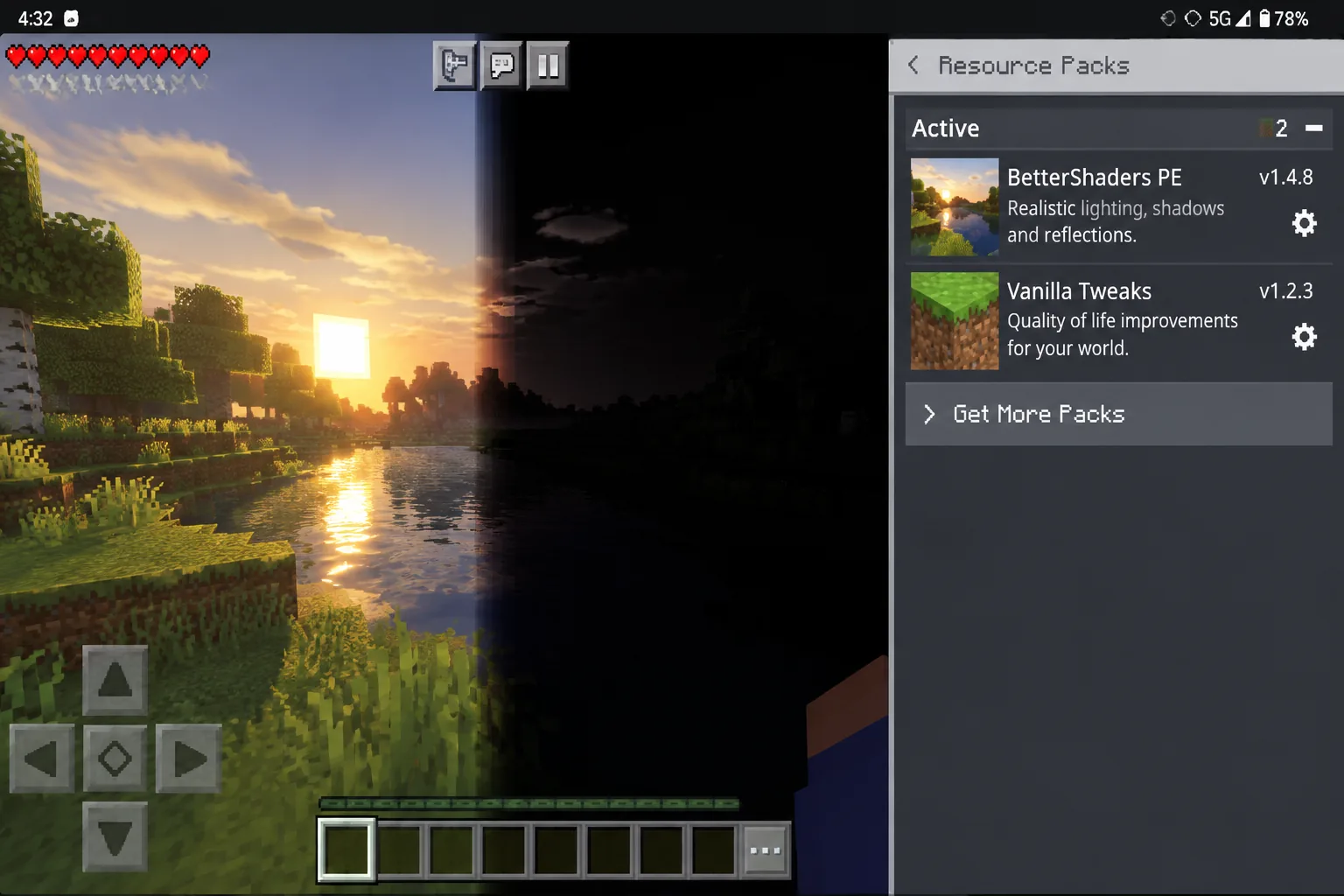
Màn hình đen sau khi bật shader cho Minecraft PE thường do bật cùng lúc hai resource pack cùng chỉnh ánh sáng chồng lên nhau, hoặc file gói bị lỗi ngay từ lúc tải; cách sửa là vào Settings > Resource Packs, tắt bớt để chỉ giữ một gói ở Active, rồi khởi động lại world. Shader không hiện trong My Packs dù đã mở file .mcpack thành công nghĩa là gói sai định dạng hoặc thiếu file manifest.json ở đúng vị trí, theo Minecraft Wiki; cách sửa là tải lại file gốc từ nguồn ban đầu, hoặc kiểm lại thư mục resource_packs trong games/com.mojang để chắc manifest.json nằm ngay lớp ngoài cùng, không lồng trong thư mục con. Máy giật hoặc nóng lên rõ rệt sau khi bật shader là dấu hiệu máy đang xử lý quá tải phần ánh sáng, giống trường hợp Vibrant Visuals từng gây giảm khung hình trên máy Android tầm trung, theo Minecraft Wiki; cách giảm tải theo thứ tự là hạ render distance trước, tắt bớt hiệu ứng nước hoặc bóng động nếu shader cho chỉnh riêng, rồi mới tính tới việc đổi sang gói shader nhẹ hơn. Không nên chồng một shader nặng lên một texture pack có độ phân giải cao, vì cả hai đều ăn tài nguyên đồ hoạ cùng lúc. Muốn quay lại đồ hoạ gốc, vào lại Settings > Resource Packs, hoặc Global Resources nếu bật toàn cục, rồi chuyển shader từ Active về My Packs hoặc gỡ hẳn khỏi danh sách; world và đồ đạc không bị ảnh hưởng gì trong cả hai thao tác này.
Câu hỏi thường gặp về shader Minecraft PE
Người mới bật shader cho Minecraft PE lần đầu hay hỏi bốn điều sau.
Shader có làm mất world hay file save không?
Không. Shader chỉ đổi cách ánh sáng, bóng và nước hiển thị trên màn hình, không đụng tới dữ liệu world hay đồ đạc trong túi, giống cách skin hay resource pack tiếng Việt cũng chỉ đổi giao diện. Gỡ shader bất cứ lúc nào cũng không ảnh hưởng tiến trình chơi.
Shader cho Minecraft PE có mất phí không?
Phần lớn shader từ trang cộng đồng là miễn phí, người làm gói chia sẻ công khai dưới dạng file .mcpack. Một số gói cầu kỳ hơn bán qua Marketplace trong game bằng Minecoin, khi đó giá hiện ngay trong cửa hàng trước khi mua.
Chơi cùng người không cài shader có sao không?
Không sao. Shader chạy phía máy của từng người, nên bạn thấy đồ hoạ đẹp hơn còn người chơi cùng world hoặc server không cài shader vẫn thấy đồ hoạ bình thường của họ, không ai bị lệch tiến trình hay world vì khác cấu hình đồ hoạ.
Shader cho Minecraft PE trên iOS hoặc PC cài có giống Android không?
Không hẳn. Bản Bedrock trên iOS và Windows cũng nhận shader qua file .mcpack, nhưng thao tác mở file và đường dẫn thư mục khác Android, nên mỗi nền tảng cần đúng quy trình của nền tảng đó thay vì áp nguyên cách làm trên Android.
Shader cho Minecraft PE hoạt động qua đúng một con đường: file .mcpack nhập bằng chính game, bật trong Resource Packs của world hoặc đặt ở Global Resources để áp cho mọi world sau này. Máy đạt mức tối thiểu 1 GB RAM và OpenGL ES 3 mới mở được Minecraft PE, theo Minecraft (Mojang), còn muốn shader chạy mượt thì cần dư ra một khoảng so với mức đó, tương tự cách máy tầm trung xử lý Vibrant Visuals. Màn đen, shader không hiện hay máy giật đều sửa được bằng cách tắt bớt gói chồng nhau hoặc hạ render distance. Tải đúng file .mcpack từ nguồn ghi rõ tương thích bản Bedrock trước khi bắt đầu cài.