Nội dung bài viết
Skin trong Minecraft PE là một file ảnh PNG, và cách cài skin Minecraft PE nhanh nhất là import thẳng file đó ngay trong game, không cần app nào khác. Ảnh chuẩn có kích thước 64×64 hoặc 128×128 pixel. Bạn lưu file vào máy, mở game, vào màn chỉnh nhân vật rồi chọn file, chưa tới hai phút là xong. Đổi skin chỉ đổi diện mạo nhân vật, world và đồ trong túi vẫn nguyên.
Có mấy cách cài skin cho Minecraft PE trên Android?
Có ba cách, và cách đáng dùng nhất là import file PNG ngay trong game. Bạn không cần cài thêm ứng dụng nào, chỉ cần một file skin đúng chuẩn nằm trong máy. Cách này hợp với hầu hết người chơi, kể cả khi bạn tự vẽ skin.
Cách thứ hai là skin pack đóng gói dạng .mcpack. Đây là một gói chứa sẵn nhiều skin, bạn mở file bằng game là nó tự nhập. Cách thứ ba là mua skin ở Marketplace bằng Minecoins, có sẵn trong game, chọn là dùng.
Cả ba cách chỉ đụng tới diện mạo nhân vật. World, đồ đạc và tiến trình sinh tồn của bạn không bị ảnh hưởng, nên cứ thử thoải mái. Menu trong hướng dẫn dưới đây khớp với bản Bedrock chính thức, nên bạn cài đúng bản gốc trước. Chưa có thì tải Minecraft PE ở kho của Minecraft Việt.
File skin hợp lệ có định dạng và kích thước thế nào?
Theo Minecraft Wiki, Minecraft PE nhận skin là ảnh PNG cỡ 64×64 hoặc 128×128 pixel, và bản Bedrock còn nhận cả 64×32 cho kiểu skin cũ. Skin mới hầu như đều từ 64×64 trở lên. Loại 128×128 cho nhiều chi tiết hơn mà file vẫn nhẹ.
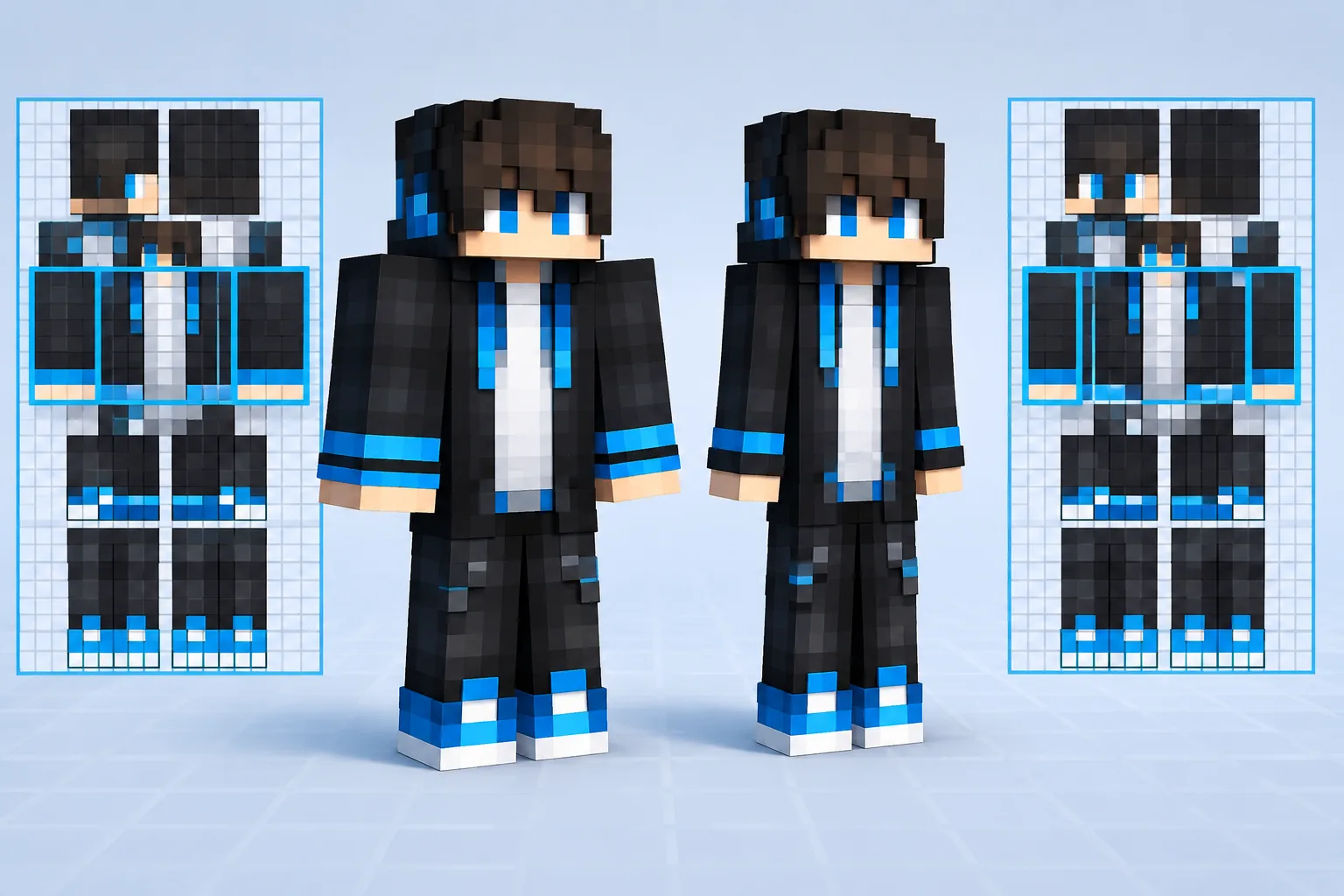
Mỗi skin đi kèm một model tay. Classic là kiểu Steve, tay rộng 4 pixel. Slim là kiểu Alex, tay hẹp hơn, rộng 3 pixel, tức mất 25% bề rộng so với Classic (theo Minecraft Wiki). Muốn biết skin của bạn thuộc loại nào thì xem chú thích ở nơi bạn lấy skin, thường họ ghi rõ. Không thấy ghi thì nhìn ảnh, phần tay rộng 4 ô là Classic, 3 ô là Slim.
Có mấy thứ nên tránh. Đừng nén ảnh, đừng đổi kích thước, và đừng chụp màn hình lại một skin đang hiển thị, vì ảnh sẽ lệch khuôn và Minecraft PE đọc sai. Hãy giữ nguyên file gốc.
Kiểm luôn đuôi file. Nhiều máy Android giấu đuôi, nên bạn dễ tải phải file tên skin.png.jpg mà không hay. File đó trông giống ảnh nhưng game không nhận. Mở phần chi tiết file trong ứng dụng quản lý tệp để xem đuôi thật.
Cài skin từ file PNG trong Minecraft PE như thế nào?
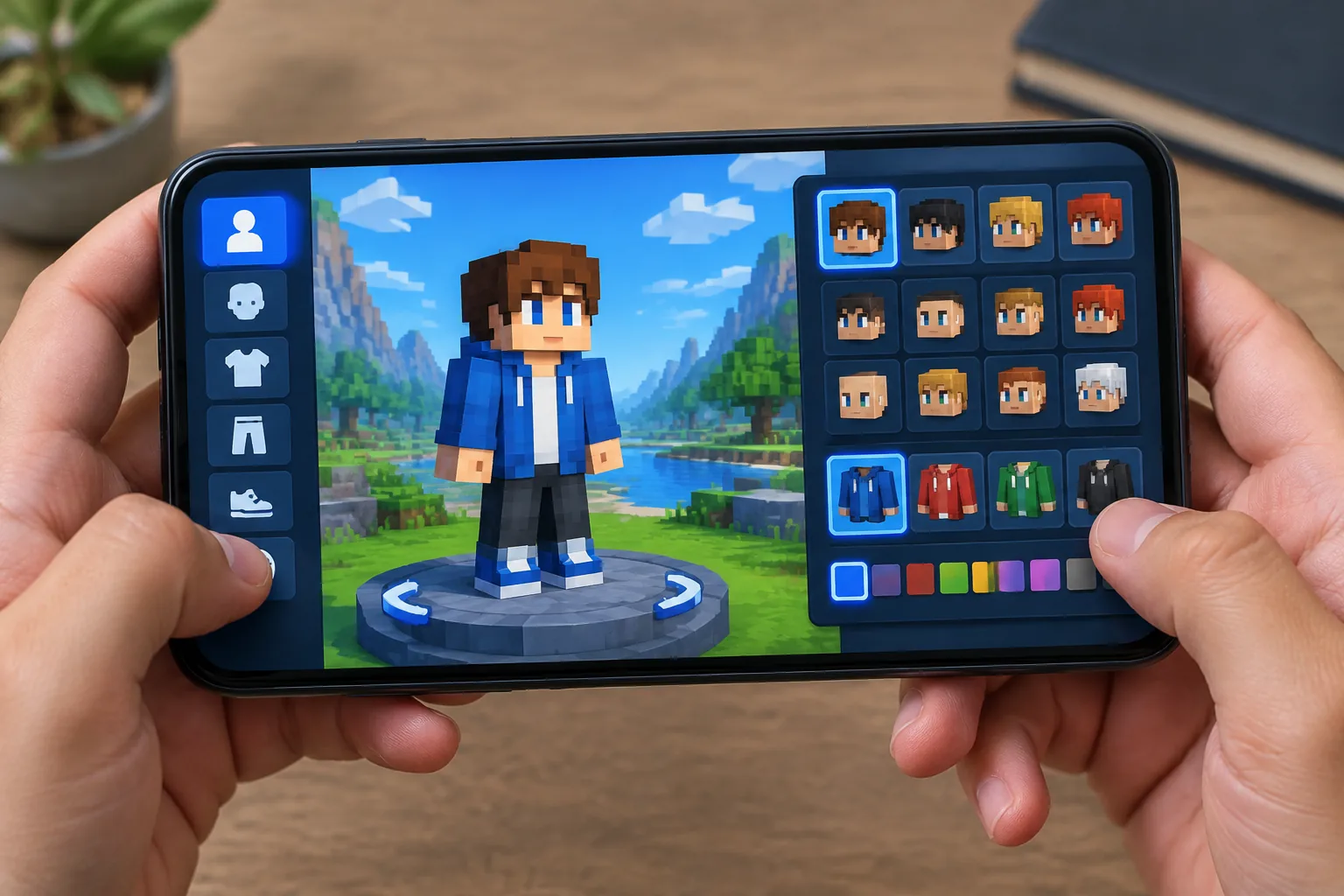
Bạn cài skin bằng cách lưu file PNG vào máy, vào màn chỉnh nhân vật trong game, rồi import file đó. Tên các nút đổi theo từng bản 26.x, nên nếu máy bạn hiện chữ hơi khác thì cứ tìm mục có nghĩa tương đương. Làm theo thứ tự này:
- Lưu file .png vào máy, tốt nhất là thư mục Download cho dễ tìm.
- Mở Minecraft PE, vào Profile (ở một số bản gọi là Dressing Room), rồi chọn Edit Character. Muốn giữ nhân vật cũ thì tạo nhân vật mới ở tab Classic Skins.
- Bấm Import hoặc Choose New Skin.
- Chọn file .png từ thư mục trong máy hoặc từ thư viện ảnh.
- Chọn model Classic hoặc Slim cho đúng với skin.
- Bấm Confirm hoặc Save, rồi vào một world và chuyển sang góc nhìn thứ ba để kiểm tra.
Chọn model là chỗ dễ sai nhất. Chọn nhầm thì tay nhân vật bị hở một mảnh hoặc dư một mảnh, khi đó cứ import lại và chọn model còn lại.
Trước khi đổi, bạn nhìn kỹ skin đang mặc hoặc chụp lại màn hình. Muốn quay về skin cũ thì bạn biết mình đã dùng gì, đỡ mất công mò lại.
Một chuyện liên quan tới màn Edit Character: theo Minecraft Wiki, Minecraft PE 1.26.3 là bản 26.3 đã vá lỗi tụt FPS khi bấm Edit Character với skin có vật phẩm động (MCPE-118282). Máy còn dùng bản cũ mà vào màn này thấy giật thì bạn biết nguyên nhân nằm ở đâu.
Khi nào dùng file .mcpack thay vì file PNG?
Dùng .mcpack khi bạn muốn cài cả bộ skin cùng lúc, còn PNG hợp với một skin lẻ. File PNG chỉ chứa một skin và bạn tự chọn model lúc import. File .mcpack là gói game nhận diện được, bên trong đã có sẵn nhiều skin cùng cấu hình.
Phần mở file của .mcpack đơn giản hơn PNG. Bạn mở file bằng Minecraft PE, game tự nhập và báo khi xong, giống cách cài các gói dịch cộng đồng dạng resource pack ở những trang phiên bản khác của site. Nhập xong thì bạn vào lại phần chỉnh nhân vật, mở các tab skin để xem skin mới trong gói và chọn cái mình thích. Vị trí menu có thể đổi theo bản.
Skin mua ở Marketplace thì khác cả hai. Theo Minecraft Wiki, bạn đăng nhập tài khoản Microsoft để dùng lại các skin đã mua trên mọi thiết bị, và những skin này hiển thị với mọi người chơi. Skin nhập từ ngoài thì hiển thị hạn chế, phần sửa lỗi bên dưới nói kỹ hơn.
Lấy file skin ở đâu để không dính file độc hại?
Skin thật là một file ảnh PNG nhỏ, còn file .apk hay .exe đội lốt skin thì bỏ ngay. Ảnh skin rất nhẹ, nên file tự xưng là skin mà nặng ngang một ứng dụng thì đáng ngờ.
Đừng cài ứng dụng lạ chỉ để đổi skin. Import trong Minecraft PE đã làm được đủ mọi thứ bạn cần, còn app ngoài thường đòi quyền truy cập ảnh, tệp hoặc thông báo mà việc đổi skin không dùng tới. Gặp app kiểu đó thì bỏ qua.
Nguồn an toàn có ba loại. Loại đầu là Marketplace trong game, có kiểm duyệt và dùng Minecoins. Loại thứ hai là skin pack có nguồn rõ ràng, thấy người đăng, thấy tên gói và mở ra là đúng thứ được mô tả. Loại thứ ba là tự làm.
Tự làm cũng dễ. Bạn vẽ trên một khuôn skin có sẵn, tô từng phần đầu, thân, tay, chân, rồi xuất ra file PNG mà không đổi kích thước. Xuất xong là import được như mọi file skin khác.
Skin nào ưng ý thì giữ file gốc ở một thư mục riêng. Đổi máy hay cài lại game thì bạn chỉ cần import lại, không phải đi kiếm từ đầu.
Sửa thế nào khi skin không hiện hoặc hiện sai?
Skin không hiện hoặc hiện sai thường do một vài lỗi quen thuộc, nên bạn xem triệu chứng trước rồi sửa đúng chỗ.
Không thấy file trong bộ chọn thì nhiều khả năng file sai đuôi (như skin.png.jpg) hoặc nằm ở thư mục mà bộ chọn không vào được. Chép file sang thư mục Download rồi chọn lại.
File có nhưng báo lỗi, hoặc skin lên toàn đen hay trắng, thường là do sai kích thước hoặc ảnh đã bị nén. Dùng lại file gốc, đừng chụp màn hình hay gửi qua app chat làm giảm chất lượng.
Tay nhân vật thiếu hoặc dư một mảnh là do chọn nhầm Classic với Slim. Import lại và chọn model còn lại.
Mình thấy skin nhưng bạn chơi cùng không thấy thì không phải lỗi file. Theo Minecraft Wiki, skin tùy chỉnh nhập từ ngoài Marketplace chỉ hiển thị hạn chế với người chơi đã tắt tùy chọn Only Allow Trusted Skins trong Cài đặt. Skin mua ở Marketplace thì ai cũng thấy, nên muốn chắc chắn thì dùng loại đó.
Game văng hoặc giật khi vào màn Edit Character thì kiểm bản game. Bản 26.3 có vá lỗi tụt FPS ở màn này, nên máy dùng bản cũ hơn dễ dính.
Bước kế tiếp cụ thể: mở phần thông tin ứng dụng (App Info) của Minecraft trong Cài đặt Android để xem số hiệu bản đang cài. Nếu cần bản đúng và mới hơn, vào trang tải Minecraft PE mới nhất, sao lưu world trước rồi cập nhật.