Nội dung bài viết
- Minecraft PE có chơi được trên máy tính không?
- Chơi Minecraft PE trên máy tính có mấy cách?
- Cấu hình máy tính cần có để chạy giả lập Minecraft PE mượt
- Cách cài Minecraft PE trên máy tính bằng giả lập Android
- World và tài khoản Microsoft trên bản giả lập có giữ được như trên điện thoại không?
- File cài Minecraft PE trên giả lập lấy ở đâu cho an toàn?
- Chơi Minecraft PE trên máy tính bằng chuột, bàn phím hay tay cầm?
- Máy tính chạy Minecraft PE qua giả lập có chơi chung với bạn dùng điện thoại thật không?
Minecraft PE chạy được trên máy tính bằng cách cài một giả lập Android, và đây là con đường duy nhất giữ đúng Minecraft PE thay vì đổi sang Bedrock Edition for Windows hay Java Edition, hai game khác có world và tài khoản riêng hoàn toàn. Cách chơi Minecraft PE trên máy tính qua giả lập không đòi máy quá mạnh, nhưng máy Windows cần còn dư RAM ngoài mức tối thiểu mà chính Minecraft PE yêu cầu trên Android, nếu không giả lập dễ giật ngay khi vào world nặng. World và tài khoản Microsoft trên bản giả lập cũng không tự đồng bộ với điện thoại thật, trừ khi bạn chủ động mang dữ liệu qua hoặc dùng Realms.
Minecraft PE có chơi được trên máy tính không?
Có, Minecraft PE chạy được trên máy tính bằng cách cài một giả lập Android rồi cài đúng Minecraft PE bên trong đó, và bản chạy ra vẫn là Minecraft PE (Bedrock mobile) chứ không phải một game khác đội lốt. Giả lập đóng vai một chiếc điện thoại Android ảo ngay trên Windows, nên Minecraft PE cài vào đó chạy y hệt như trên điện thoại thật, từ giao diện cảm ứng ánh xạ qua chuột đến cách lưu world.
Nhiều người hay gộp chung ba thứ: chơi Minecraft PE qua giả lập, mua Bedrock Edition for Windows trên Microsoft Store, và chơi Java Edition. Ba con đường này là ba game hoặc ba cách chạy khác nhau, world và tài khoản không tự thông với nhau dù cùng mang tên Minecraft. Muốn có đúng bản Minecraft PE gốc để cài vào giả lập, bạn lấy tải Minecraft PE bản mới nhất rồi làm theo các bước cài đặt bên dưới. Đó chính là cách chơi Minecraft PE trên máy tính đơn giản nhất: giữ nguyên game gốc, chỉ đổi thiết bị chạy.
Chơi Minecraft PE trên máy tính có mấy cách?
Có ba cách chạy được thứ gì đó gọi là Minecraft trên máy tính, nhưng chỉ một cách giữ đúng Minecraft PE. Cách thứ nhất là cài giả lập Android rồi cài Minecraft PE vào trong, giữ nguyên bản Bedrock mobile bạn đã quen trên điện thoại, kể cả world và cách điều khiển cảm ứng được ánh xạ qua chuột.
Cách thứ hai là mua Bedrock Edition for Windows trên Microsoft Store. Đây vẫn là nhánh Bedrock nên chơi chéo được với Minecraft PE trên điện thoại nếu cùng số bản, nhưng đây là một bản cài riêng trên Windows, có world và cách quản lý tài khoản khác với bản chạy trong giả lập, không phải Minecraft PE.
Cách thứ ba là Java Edition, bản gốc viết bằng Java, chỉ chạy trên Windows, macOS và Linux. Theo Minecraft Wiki, Java Edition và bản Bedrock (gồm cả Minecraft PE) chạy trên hai hệ multiplayer riêng, nên hai bên không vào chung world hay server của nhau, và redstone hay farm dựng trên Java cũng không chạy y hệt khi mang sang Bedrock.
Phần khác nhau giữa ba con đường này, từ cách cài mod tới cách lưu world, bài so sánh Minecraft PE và Java đã viết kỹ, nên phần còn lại của bài chỉ tập trung vào cách chơi Minecraft PE trên máy tính bằng giả lập Android, con đường duy nhất trong ba cách giữ nguyên đúng bản PE.
Cấu hình máy tính cần có để chạy giả lập Minecraft PE mượt
Máy tính cần đủ hai lớp cấu hình: mức tối thiểu của chính Minecraft PE bên trong giả lập, và phần cứng Windows dư ra để chạy giả lập không bị đơ. Theo Minecraft (Mojang), Minecraft PE trên Android cần tối thiểu Android 8 trở lên, 1 GB RAM và đồ hoạ hỗ trợ OpenGL ES 3; giả lập tạo ra một máy Android ảo nên phải khai đủ ba mức này cho máy ảo bên trong, không phải cho Windows.
Windows lại cần dư thêm phần riêng, vì bản thân giả lập cũng là một chương trình chiếm RAM và CPU để mô phỏng cả hệ điều hành Android. Theo yêu cầu hệ thống chính thức của các giả lập Android phổ biến, máy Windows nên còn trống tối thiểu 4 GB RAM sau khi trừ hệ điều hành và các ứng dụng đang chạy, cùng bộ xử lý còn đủ khỏe để giả lập không bị giật khi Minecraft PE tải world nặng.
Máy đã sát mức tối thiểu ở cả hai lớp thì nên hạ tầm nhìn (render distance) và tắt bớt hiệu ứng đồ hoạ nâng cao trong Settings của game, giống hệt cách xử lý máy yếu trên điện thoại. Đạt đủ hai mức cấu hình này là điều kiện bắt buộc của cách chơi Minecraft PE trên máy tính qua giả lập, thiếu một trong hai đều dẫn tới giật hoặc không mở nổi game.
Cách cài Minecraft PE trên máy tính bằng giả lập Android
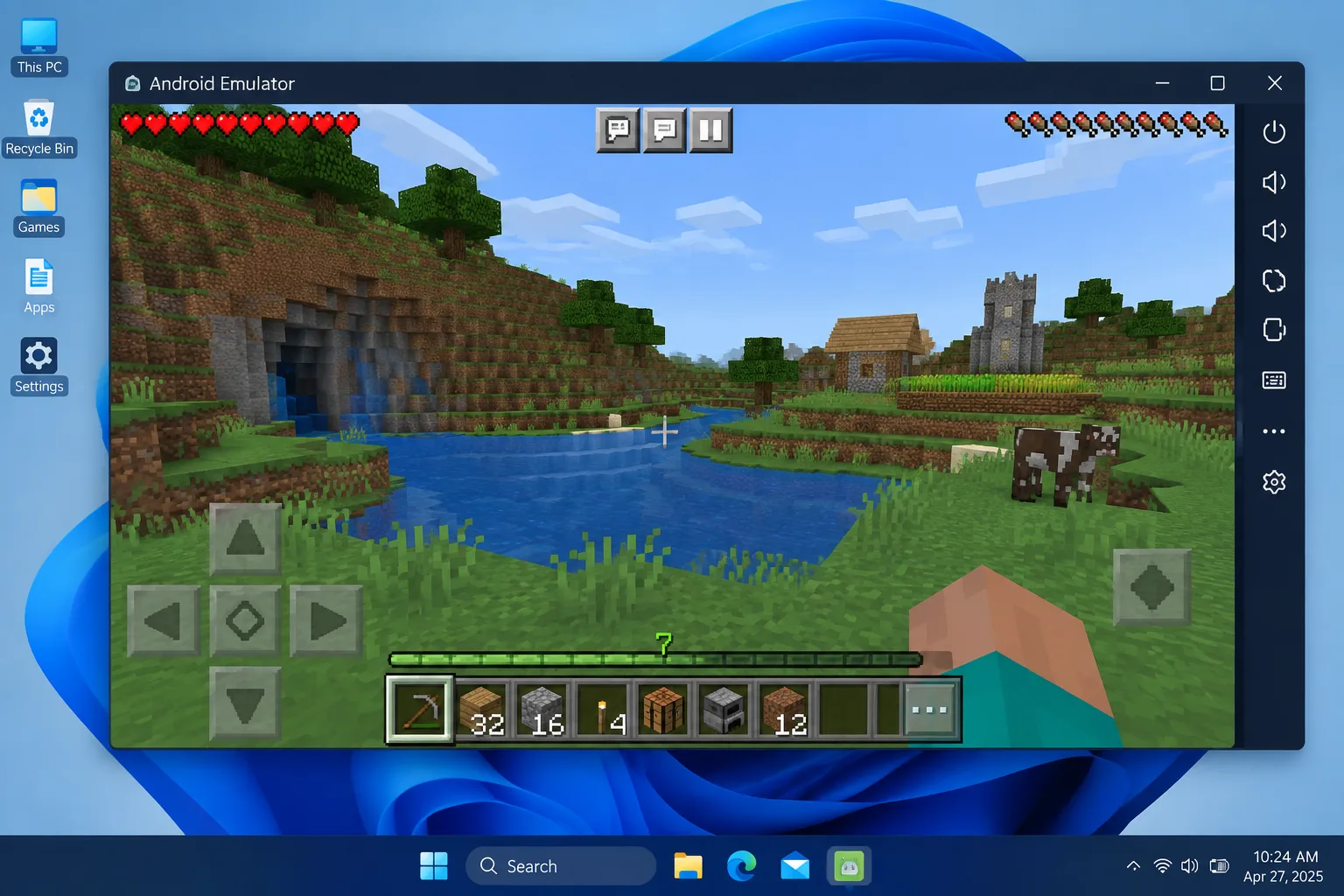
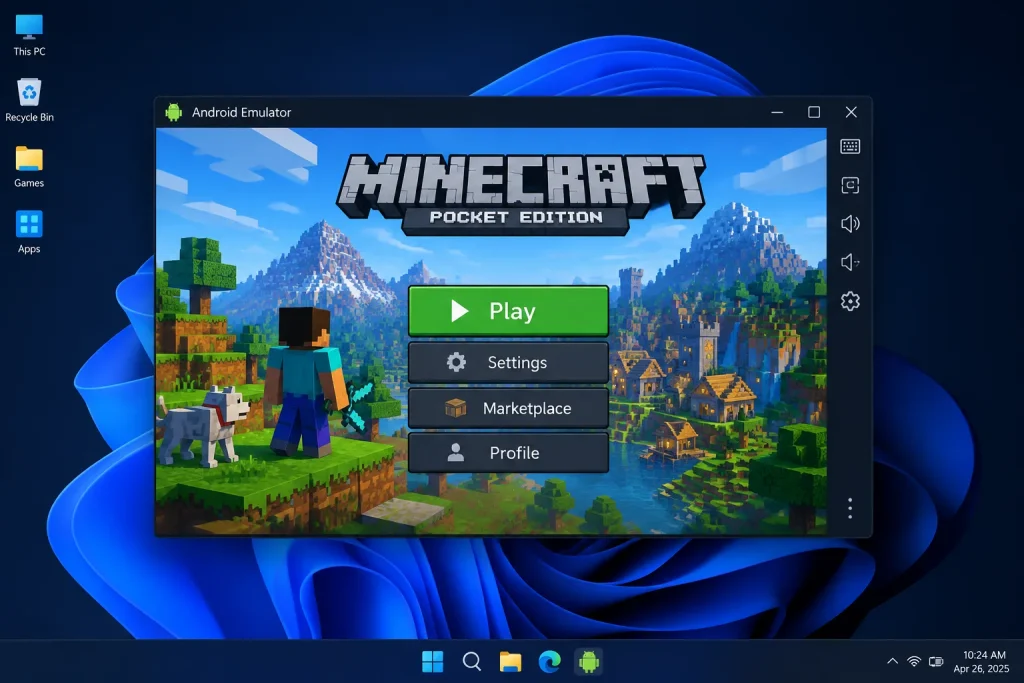
Cài Minecraft PE trên máy tính qua giả lập gồm bốn bước: cài giả lập Android, đăng nhập Google Play bên trong giả lập, cài Minecraft PE, rồi đăng nhập tài khoản Microsoft trong game.
Trước tiên, tải và cài một giả lập Android như phần mềm Windows bình thường. Lần khởi động đầu tiên, giả lập dựng sẵn một máy Android ảo trống, chưa có ứng dụng nào ngoài những gì đi kèm.
Kế đó, mở giả lập rồi đăng nhập tài khoản Google vào Google Play nằm bên trong đó. Tài khoản Google trong giả lập độc lập hoàn toàn với tài khoản trên điện thoại thật, nên bạn cần đăng nhập riêng một lần, dù dùng chung email vẫn được.
Đến bước cài game, cách an toàn nhất là tìm và cài thẳng Minecraft PE từ Google Play trong giả lập, vì luôn ra đúng bản mới nhất. Cần đúng một bản cũ để khớp world hay server của nhóm bạn thì mới cần tới file APK, mở bằng trình quản lý file có sẵn của giả lập, và nên tự kiểm file đó trước khi cài.
Cuối cùng, mở Minecraft PE ngay trong giả lập, vào mục đăng nhập rồi dùng tài khoản Microsoft để lưu tiến trình và mở khoá multiplayer, giống hệt bước đăng nhập trên điện thoại. Chuột và bàn phím của máy tính dùng được ngay từ bước này, không cần cắm thêm thiết bị nào khác. Bốn bước trên là toàn bộ phần kỹ thuật của cách chơi Minecraft PE trên máy tính, không cần công cụ hay thao tác nào khác ngoài giả lập.
World và tài khoản Microsoft trên bản giả lập có giữ được như trên điện thoại không?
Không tự động: giả lập trên máy tính là một máy Android riêng, có thư mục world và tài khoản Google, Microsoft cắm vào đúng máy đó, tách biệt hoàn toàn với điện thoại thật cho tới khi bạn chủ động mang dữ liệu qua.
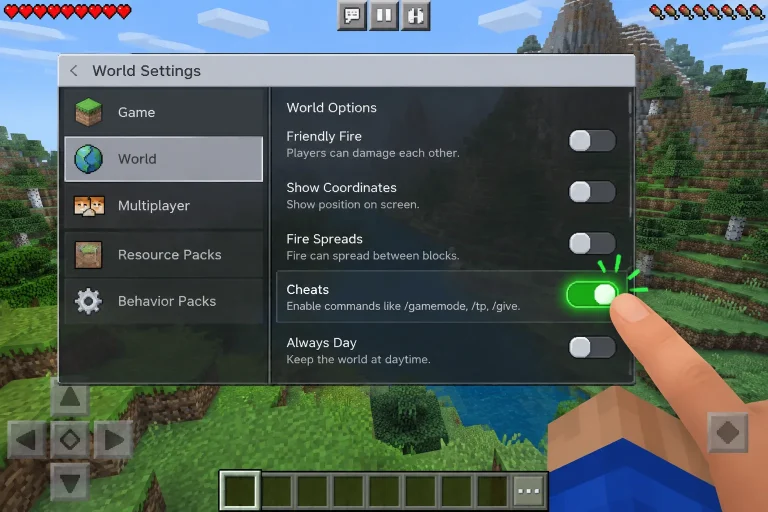
Theo Minecraft Wiki, các bản Bedrock lưu world trong thư mục games/com.mojang, cụ thể là thư mục con minecraftWorlds; bên trong giả lập cấu trúc này vẫn y hệt trên điện thoại, chỉ khác nằm ở máy ảo của đúng giả lập bạn đang dùng. Muốn mang world cũ từ điện thoại sang, bạn có hai cách: chép cả thư mục minecraftWorlds (kèm resource_packs, behavior_packs nếu world dùng add-on riêng) từ điện thoại rồi đưa vào đúng thư mục games/com.mojang trong giả lập, hoặc đơn giản hơn là mở Settings của world trên điện thoại, chọn Export World để ra một file .mcworld rồi mở file đó ngay trong Minecraft PE chạy trên giả lập.
Tài khoản Microsoft thì dùng chung được, vì tài khoản này đồng bộ hồ sơ cá nhân qua Xbox gamertag theo Minecraft Wiki, đăng nhập trên máy nào cũng ra cùng một người chơi. Nhưng world không tự kéo theo tài khoản: world nằm ở máy, còn tài khoản chỉ mang theo profile, trừ khi world đó là một Realm đang thuê, vì Realms đồng bộ theo tài khoản chứ không theo máy. Hiểu rõ điểm này giúp cách chơi Minecraft PE trên máy tính không biến thành một lần mất trắng world cũ.
File cài Minecraft PE trên giả lập lấy ở đâu cho an toàn?
Ưu tiên cài Minecraft PE từ Google Play ngay trong giả lập, vì đó là nguồn ít rủi ro nhất và tự cập nhật lên bản mới mỗi khi Mojang phát hành.
Chỉ cần tới file APK khi bạn phải giữ đúng một bản cũ để khớp world hay server của nhóm, và lúc đó nên tự kiểm file trước khi mở trong giả lập, y hệt cách làm trên điện thoại thật. Cách tự kiểm file APK Minecraft PE có an toàn không đã liệt đủ các bước, từ đối chiếu số hiệu phiên bản tới nhận diện file bị gắn thêm mod lạ, áp dụng y hệt khi file đó được mở bên trong giả lập trên máy tính thay vì trên điện thoại. Chọn đúng nguồn file là phần ít được nhắc nhất của cách chơi Minecraft PE trên máy tính, nhưng lại quyết định máy có dính mã độc hay không.
Chơi Minecraft PE trên máy tính bằng chuột, bàn phím hay tay cầm?
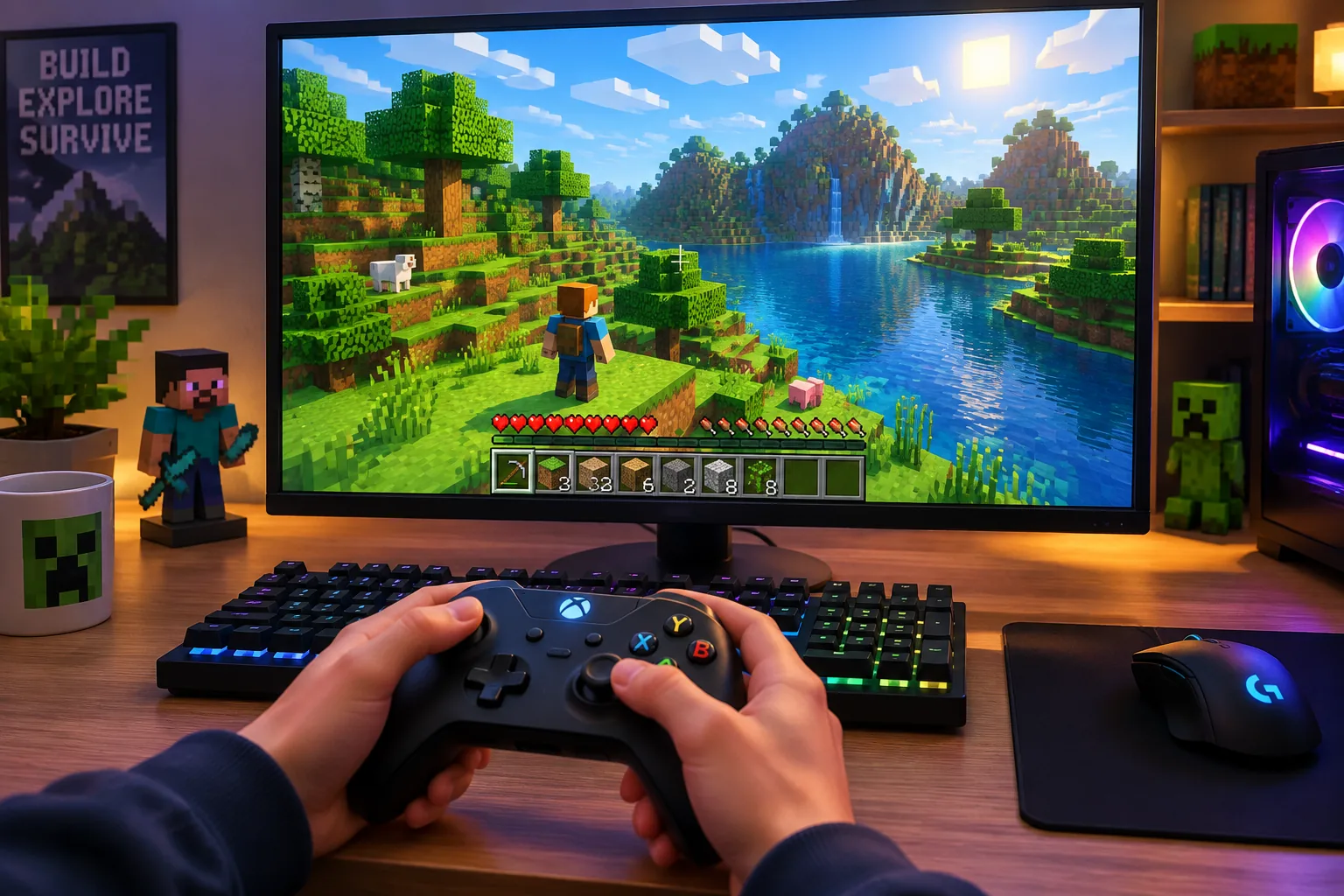
Mặc định giả lập ánh xạ sẵn các nút cảm ứng của Minecraft PE thành phím WASD để di chuyển và chuột để nhìn quanh, đặt khối hay tấn công, không cần bạn tự gán gì thêm để chơi được ngay từ lần mở đầu tiên.
Tay cầm cắm được vào máy tính vẫn dùng chơi Minecraft PE bình thường, qua cổng USB hoặc Bluetooth, miễn giả lập đang dùng có hỗ trợ gamepad. Cách gán từng nút tay cầm cho đúng thao tác trong game khác nhau tuỳ giả lập, nên phần chi tiết đó để dành cho một bài hướng dẫn tay cầm riêng. Điều khiển bằng chuột bàn phím hoặc tay cầm chính là điểm khác nhau rõ nhất giữa cách chơi Minecraft PE trên máy tính và chơi trên điện thoại cảm ứng.
Máy tính chạy Minecraft PE qua giả lập có chơi chung với bạn dùng điện thoại thật không?
Có, vì máy tính chạy Minecraft PE qua giả lập vẫn là bản Bedrock, và theo Minecraft Wiki, bản Bedrock chơi chéo được giữa Android, iOS, Windows và console miễn số bản khớp nhau.
Điều kiện giống hệt như chơi giữa hai điện thoại: cùng đăng nhập tài khoản Microsoft, cùng số phiên bản Minecraft PE, và một đường mạng đủ ổn giữa hai máy. Cách chơi Minecraft PE với bạn khác mạng đã nói rõ ba đường vào chung world, gồm danh sách bạn, Realms và địa chỉ IP server, cùng cách kiểm khi không vào được nhau, áp dụng y hệt cho máy đang chạy giả lập. Giữ được khả năng chơi chung này là lý do nhiều người chọn cách chơi Minecraft PE trên máy tính qua giả lập thay vì đổi hẳn sang Bedrock Edition for Windows.
Giả lập Android là cách duy nhất chạy đúng Minecraft PE trên máy tính, tách biệt hẳn với Bedrock Edition for Windows hay Java Edition. Máy cần đủ cấu hình cho cả Minecraft PE lẫn giả lập, cài đúng thứ tự giả lập rồi tới game, và biết cách mang world cũ qua thay vì để world tự nhiên đồng bộ. Ưu tiên cài Minecraft PE từ Google Play trong giả lập, tự kiểm file APK cẩn thận nếu cần một bản cũ, rồi gán tay cầm hoặc dùng ngay chuột bàn phím có sẵn để bắt đầu chơi cùng bạn bè đang cầm điện thoại.